Arbeitsblatt: Word formatieren Teil 10
Material-Details
Titelblatt einfügen, Formatvorlagen, Inhaltsverzeichnis, Quellenangaben, Literaturverzeichnis, Bilderbeschriftung
Word 2010
Informatik
Textverarbeitung
8. Schuljahr
2 Seiten
Statistik
109346
1225
17
05.01.2013
Autor/in
Corina Kuster
Land: Schweiz
Registriert vor 2006
Textauszüge aus dem Inhalt:
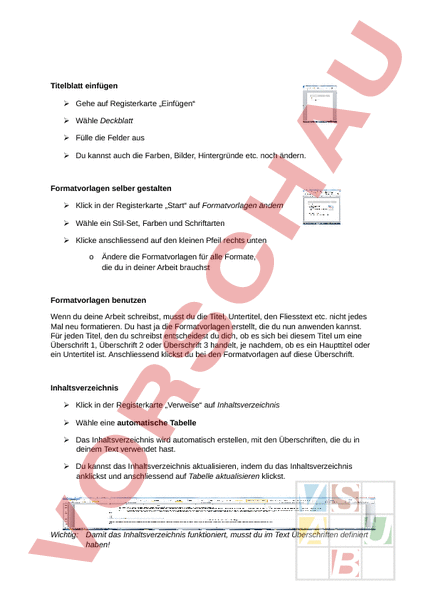
Grössere Arbeit formatieren Theorie 10 Informatik Titelblatt einfügen Gehe auf Registerkarte „Einfügen Wähle Deckblatt Fülle die Felder aus Du kannst auch die Farben, Bilder, Hintergründe etc. noch ändern. Formatvorlagen selber gestalten Klick in der Registerkarte „Start auf Formatvorlagen ändern Wähle ein Stil-Set, Farben und Schriftarten Klicke anschliessend auf den kleinen Pfeil rechts unten Ändere die Formatvorlagen für alle Formate, die du in deiner Arbeit brauchst Formatvorlagen benutzen Wenn du deine Arbeit schreibst, musst du die Titel, Untertitel, den Fliesstext etc. nicht jedes Mal neu formatieren. Du hast ja die Formatvorlagen erstellt, die du nun anwenden kannst. Für jeden Titel, den du schreibst entscheidest du dich, ob es sich bei diesem Titel um eine Überschrift 1, Überschrift 2 oder Überschrift 3 handelt, je nachdem, ob es ein Haupttitel oder ein Untertitel ist. Anschliessend klickst du bei den Formatvorlagen auf diese Überschrift. Inhaltsverzeichnis Klick in der Registerkarte „Verweise auf Inhaltsverzeichnis Wähle eine automatische Tabelle Das Inhaltsverzeichnis wird automatisch erstellen, mit den Überschriften, die du in deinem Text verwendet hast. Du kannst das Inhaltsverzeichnis aktualisieren, indem du das Inhaltsverzeichnis anklickst und anschliessend auf Tabelle aktualisieren klickst. Wichtig: Damit das Inhaltsverzeichnis funktioniert, musst du im Text Überschriften definiert haben! Grössere Arbeit formatieren Theorie 10 Informatik Quellenangaben Es ist ganz wichtig, dass du alle Quellen, die du verwendest auch angibst. Das heisst, dass du immer sagst, von wo du welchen Text kopiert hast, falls du ihn nicht selber geschrieben hast. Dazu fügst du am Ende des Textes, welchen du kopiert hast, eine Fussnote ein (Registerkarte „Verweise). Diese Fussnote sieht bei Büchern so aus: Nachname, Erscheinungsjahr, Seitenzahl Bsp. Müller, 2010, S. 155 Diese Fussnote sieht bei Internet-Quellen so aus: Nachname, Datum des letzten Zugriffes Bsp. Garbus, 09.03.2000 Den Titel oder die Internetseite muss in der Fussnote nicht angegeben werden, da sie am Schluss der Arbeit im Literaturverzeichnis aufgeführt wird. Literaturverzeichnis Im Literaturverzeichnis werden alle zitierten Quellen alphabetisch aufgeschrieben. Grundregel der vollständigen Quellenangabe bei Büchern: Autor bzw. Autoren (Name, Vorname): Titel inklusive Untertitel. Erscheinungsort und –jahr. Bsp. Hagner, Michael: Ecce Cortex. Beiträge zur Geschichte des modernen Gehirns. Darmstadt 1999. Grundregel der vollständigen Quellenangabe bei Internet-Quellen: Autor, Titel (ev. Untertitel) der Seite, URL und Abrufdatum. Bsp. Garbus, Liz: The Farm, 09.03.00. Bilderbeschriftung Nach Einfügen eines Bildes kann eine automatische Beschriftung eingefügt werden. Klicke dazu ein der Registerkarte „Verweise auf Beschriftung einfügen. Wähle anschliessend, ob es sich um eine Formel, eine Tabelle oder eine Abbildung handelt und beschrifte das Bild.