Arbeitsblatt: Ein Portrait nach Julian Opie
Material-Details
Ein Lehrgang für die Erstellung von Portraits mit Adobe Photoshop Elements 11
Bildnerisches Gestalten
Grafik
9. Schuljahr
4 Seiten
Statistik
110097
1506
14
16.01.2013
Autor/in
Claudia Heiniger
Land: Schweiz
Registriert vor 2006
Textauszüge aus dem Inhalt:
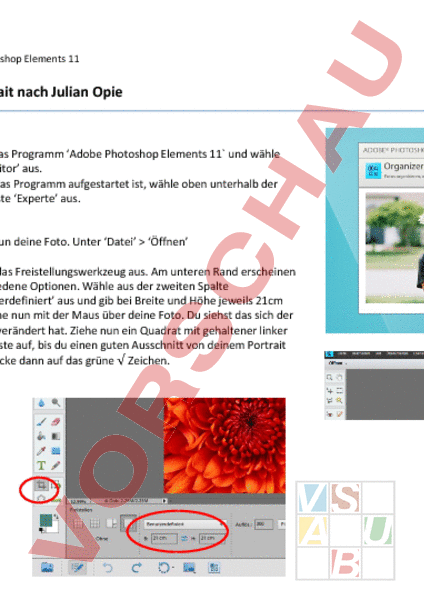
Adobe Photoshop Elements 11 Ein Portrait nach Julian Opie 1. Öffne das Programm ‘Adobe Photoshop Elements 11 und wähle ‘Fotoeditor aus. 2. Wenn das Programm aufgestartet ist, wähle oben unterhalb der Menuliste ‘Experte aus. 3. Öffne nun deine Foto. Unter ‘Datei ‘Öffnen 4. Wähle das Freistellungswerkzeug aus. Am unteren Rand erscheinen verschiedene Optionen. Wähle aus der zweiten Spalte ‘Benutzerdefiniert aus und gib bei Breite und Höhe jeweils 21cm ein. Gehe nun mit der Maus über deine Foto. Du siehst das sich der Cursor verändert hat. Ziehe nun ein Quadrat mit gehaltener linker Maustaste auf, bis du einen guten Ausschnitt von deinem Portrait hast. Klicke dann auf das grüne Zeichen. Bätterkinden, 15.01.2013 5. Auf der rechten Seite hast du ein Fenster, welches dir die Ebenen deines Dokumentes anzeigt. Doppelklicke in ‘Hintergrund und benenne diese Ebene um auf ‘Original. Im Menu des Ebenenfensters findest du rechts das Symbol ‘neue Ebene. Klicke darauf, es entsteht eine neue Ebene. Sperre die Original – Ebene. Ab nun werden wir nicht mehr auf dieser arbeiten. 6. Benenne die neue Ebene um auf ‘Haare. 7. Wähle das Werkzeug Polygone-Lasso aus und fahre mit der Maus deinen Haaren nach. Mit einem Click auf die rechte Maustaste definierst du einen Punkt. Am Schluss machst du einen Klick und du schliesst so deine eine ausgewählte Fläche. 8. Um deine Auswahl etwas runder zu machen, wähle in der Menuliste (ganz oben) AuswahlKante verbessernKante anpassenAbrunden. Gib ungefähr den Wert 50 ein. Du siehst nun, wie sich deine Auswahl verändert hat. 9. Klicke nun zuerst auf ‘Farboptionen und wähle dort eine geeignete Farbe für deine Haare aus. Klicke anschliessend auf ok. Nun wähle den kleinen Farbeimer an und gehe auf deine eben gemachte Auswahl und klicke die linke Maustaste. Deine Auswahl hat sich nun mit der ausgewählten Farbe gefüllt. 10. Wähle eine neue Ebene und beschrifte diese mit ‘Haarehell. Für das weitere Arbeiten wähle zuerst die Ebene Haare aus. Dann in der Menuliste des Ebenenfensters den Regler ‘Deckkraft auf ca. 60%. Nun gehe wieder auf die Ebene ‘Haare hell und wähle hellere Flächen deiner Haare aus. Um mehrere verschiedene Flächen zu erhalten, drücke die Umstell-Taste. Sobald du mehrere Flächen hast, kannst du wieder die Farbe auswählen und diese neuen Flächen mit Hilfe des Farbeimers einfärben. 11. Nun erstellst du die Gesichtsfläche. Erstelle eine neue Ebene und benenne diese als ‘Gesicht. Wähle das Plygon-Lasso aus und fahre deiner Gesichtsform nach. Runde die Auswahl etwas ab unter ‘Kante verbessern. 12. Wähle die Farbe aus und fülle die neu erstelle Fläche mit der Gesichtsfarbe. 13. Erstelle wieder eine neue Ebene. Diese heisst ‘Augen. Wähle das Werkzeug ‘Bundstift aus. Im Untermenu unterhalb deiner Foto erscheinen die Optionen. Verschiebe nun den Grösse-Regler soweit gegen rechts, so dass der Cursor die Grösse deiner Pupille hat. Wähle die Farbe schwarz aus und klicke zweimal über den Pupillen. Die Augen weisen jeweils auch einen kleinen weissen Punkt auf. Verfahre gleich wie bei den Augen, um den kleinen weissen Punkt zu erstellen. 14. Um deine Auswahl etwas runder zu machen, wähle in der Menuliste (ganz oben) AuswahlKante verbessernKante anpassenAbrunden. Gib ungefähr den Wert 50 ein. Du siehst nun, wie sich deine Auswahl verändert hat. 15. Nun sind noch die Augenbrauen, die Nasenlöcher und der Mund zu erstellen. Du gehst wie bei den ‘Haaren vor: Ebene erstellen umbenennen Auswahl mit dem Polygon-LassoKante verbessern (abrunden)Farbe wählen (schwarz)füllen der Fläche Du hast bereits verschiedene Ebenen ertsellt. Diese kannst du umstellen, sichern, sichtbar machen oder verstecken. Es fehlt noch der Hals, das Kleidungsstück, der Hintergrund und die Konturlinien der einzelnen Komponenten. 16. Um eine Konturlinie zu erstellen, klickst du im Bild auf eine der Komponenten. Klicke auf die rechte Maustaste. Ein Untermenu geht auf, in welchem du ‘Ebenenstil bearbeiten auswählst. Wieder geht ein Fenster auf, wo du Kontur auswählst. Mit dem Regler ‘Grösse kannst du nun eine Konturlinie (Ca. 20) herstellen. 17. Beim Hals gehst du gleich vor wie beim Gesicht. 18. Das Kleidungsstück wird besser, wenn du die Schatten/Falten auch nachzeichnest. Diese macht du gleich wie das Erhellen der Haare. Kontrolliere, dass alle Ebenen wieder die volle Deckkraft haben. Was nun noch fehlt ist der Hintergrund. Wähle eine Farbe aus und erstelle eine neue Ebene. Fülle die ganze Ebene mit der gewünschten Farbe und verschiebe die Ebene direkt über die Ebene ‘Original. Wähle im gesamten vier verschiedene Hintergrundfarben aus. Speichere die verschiedenen Versionen jeweils als Photoshop-Datei und jpeg-Datei.