Arbeitsblatt: Power Point entdecken
Material-Details
Eine Anleitung, um autodidaktisch die Grundzüge der Power Point Software zu erlernen. Niveau 3.Sek A&B. Für eigenständiges Arbeiten unter Begleitung der LP.
Informatik
Präsentationen
9. Schuljahr
7 Seiten
Statistik
12984
2348
89
17.12.2007
Autor/in
Yves Laternser
Land: Schweiz
Registriert vor 2006
Textauszüge aus dem Inhalt:
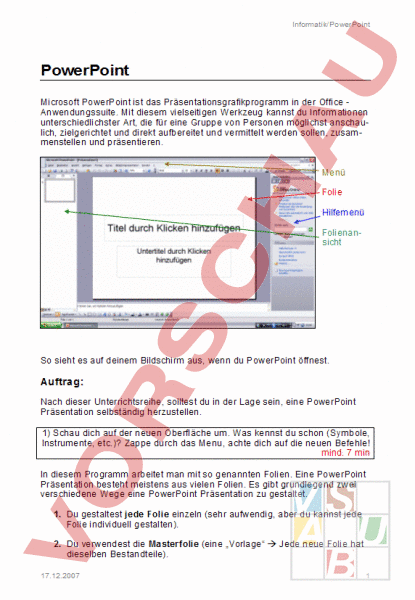
Informatik/PowerPoint PowerPoint Microsoft PowerPoint ist das Präsentationsgrafikprogramm in der Office Anwendungssuite. Mit diesem vielseitigen Werkzeug kannst du Informationen unterschiedlichster Art, die für eine Gruppe von Personen möglichst anschaulich, zielgerichtet und direkt aufbereitet und vermittelt werden sollen, zusammenstellen und präsentieren. Menü Folie Hilfemenü Folienansicht So sieht es auf deinem Bildschirm aus, wenn du PowerPoint öffnest. Auftrag: Nach dieser Unterrichtsreihe, solltest du in der Lage sein, eine PowerPoint Präsentation selbständig herzustellen. 1) Schau dich auf der neuen Oberfläche um. Was kennst du schon (Symbole, Instrumente, etc.)? Zappe durch das Menu, achte dich auf die neuen Befehle! mind. 7 min In diesem Programm arbeitet man mit so genannten Folien. Eine PowerPoint Präsentation besteht meistens aus vielen Folien. Es gibt grundlegend zwei verschiedene Wege eine PowerPoint Präsentation zu gestaltet. 1. Du gestaltest jede Folie einzeln (sehr aufwendig, aber du kannst jede Folie individuell gestalten). 2. Du verwendest die Masterfolie (eine „Vorlage Jede neue Folie hat dieselben Bestandteile). 17.12.2007 1 Informatik/PowerPoint 1. Was kann ich mit einer Folie machen? Als erstes möchten wir die Folie so darstellen, wie wir uns das vorstellen. Dazu haben wir drei wichtige Instrumente. Wenn du einen rechten Mausklick auf die Folie machst, erscheint: Foliendesign: Wenn du hier klickst, ändert sich das Hilfemenü auf der rechten Seite. Du hast da die Möglichkeit, unter vielen Vorlagen, das Aussehen deiner Folie zu definieren. Achte dich auf das Untermenü der einzelnen Designs! Folienlayout: Wenn du hier klickst, ändert sich ebenfalls das Hilfemenü. Du hast da die Möglichkeit unter verschiedenen Anreihungen von Textfeldern und Inhalten zu wählen. Hintergrund: Wenn du hier klickst, kannst du deine Folien uni einfärben. 2) Probiere das nun aus. Spiele mit dem Design, dem Layout und dem Hintergrund. Entscheide dich am Schluss für einen Hintergrund oder ein Design. mind. 10 min Nun hast du deine erste Titelfolie beinahe fertig. Es fehlt nur noch der Text. Du kannst durch klicken in ein Textfeld dieses aktivieren. Wenn du auf dem Rahmen des Textfeldes bist, erscheint ein vierseitiger Pfeil. Das bedeutet, dass du dieses Feld verschieben kannst. Wenn du die Punkte, auf allen Seiten und in den Ecken, eines Textfeldes mit linker Maustaste anklickst und gedrückt haltest, kannst du die Grösse eines Textfeldes verändern. Gib einen Titel, einer Fantasiepräsentation und einen Untertitel ein. Wenn du mit der Titelfolie zufrieden bist, möchtest du natürlich weitere Folien aufrufen. Wo findest du die? 3) Suche die Funktionen, mit denen du eine neue Folie anwählen kannst. 1. 2. 3. ca. 7 min 17.12.2007 2 Informatik/PowerPoint Cool!! Den ersten Schritt zur eigenen PowerPoint – Präsentation hast du erfolgreich abgeschlossen!! 2. Was mache ich nun mit der zweiten Folie? Auf der zweiten Folie ist meistens ein Inhaltverzeichnis der Präsentation. Also was nacheinander kommen wird. So weiss der Zuschauer was ihn erwartet. Das könnte dann so aussehen: So kannst du nun jede einzelne Folie gestalten und eine komplette Präsentation fertig stellen. Auf der linken Seite des Bildschirmes sind die einzelnen Folien aufgelistet. Es gibt zwei verschiedene Ansichten: 1. Die Folienansicht (links) 2. Die Gliederung (rechts) Die Folienansicht eignet sich für die Übersicht. Wenn du aber Inhalte löschen/ändern möchtest, eignet sich die Gliederung. 17.12.2007 3 Informatik/PowerPoint Du kannst bei der Gliederung in den Text klicken und ihn verändern. 4) Probier diese zwei neuen Funktionen aus! mind. 5 min Eine weitere Funktion ist, dass du in der Folienansicht die Folienreihenfolge einfach ändern kannst. Bei gedrückter linker Maustaste kannst du die ausgewählte Folie an eine andere Position ziehen. Probier das nun aus (dafür musst du zuerst mehrere neue Folien erstellen). Dies war der erste Weg (Du gestaltest jede Folie einzeln). Auf den nächsten Seiten wirst du erfahren, wie der zweite Weg funktioniert (Du verwendest die Masterfolie). 3. Die Masterfolien Ein Folienmaster kann uns sehr viel Arbeit abnehmen. Wenn auf jeder Folie unserer Präsentation immer wiederkehrende Elemente auftauchen sollten, wie zum Beispiel Inhaltsverzeichnis, Bilder, Logos, Fusszeile, etc., können wir diese im Master definieren. Ich zeige dir nun den Vorgang am Beamer! Lege alles weg und schaue nach vorne! 1) Alle die Schritte, die ab jetzt folgen, setzt du gleich am PC um!! 2) In der Menuleiste unter Ansicht Master Folienmaster kannst du einen Folienmaster starten. 3) Öffne einen Folienmaster. 17.12.2007 4 Informatik/PowerPoint Sobald du den Folienmaster angewählt hast, verändert sich das Aussehen deiner Folie. Zusätzlich geht ein weiteres Fenster auf (Folienmasteransicht). Auf dieser Folie hast du mehrere Felder die du a) verschieben, b) in der Grösse verändern und c) löschen kannst. Probier ein wenig herum! Die vorgegebenen Inhalte sind nur Vorschläge vom Programm, die kannst du z.B. als Inhaltsverzeichnis oder anders benutzen. Wichtig. Diese Bereiche bleiben dir auf jeder neu geöffneten Folie erhalten. Ich habe mir nun zuerst folgende Gedanken gemacht: 1) Über was mache ich eine Power Point? 2) Wie sollte die Masterfolie aussehen? Welche Objekte (Inhalte) sollen auf jeder Folie der Präsentation zu sehen sein? 3) Daraus resultierte folgende Masterfolie. 17.12.2007 5 Informatik/PowerPoint Ich habe nun das Feld (Datumsbereich) gleich als Inhaltsverzeichnis benutzt. Dazu habe ich oben-links ein Bild eingefügt. Unten habe ich eine Fusszeile mit meinem Namen. Die zwei leeren Bereiche (Autolayouts) habe ich so angereiht, wie ich mit der Präsentation fortfahren möchte. Als nächstes kannst du den Folienmaster schliessen. Du kannst den Folienmaster jedoch jederzeit wieder öffnen und Änderungen vornehmen. Natürlich kannst du diese Folie auch anders gestalten!! Überlege dir nun ein eigenes Thema und setze die Idee um! (nichts „Wildes, für das Gestalten einer ganze Präsentation bekommst du in der nächsten Woche genügend Zeit!) Wenn du den Folienmaster geschlossen hast, geht deine erste Präsentationsfolie auf (Der Folienmaster ist also nur ein Werkzeug und wird nicht an der Präsentation gezeigt!!!). Bei dieser Folie kannst du einen Titel und eine z.B. Begrüssung einbauen. Bei der zweiten Folie kannst du nun mit der eigentlichen Präsentation beginnen. Titelfolie 17.12.2007 6 Informatik/PowerPoint 2. Folie Nun kannst du jede einzelne Folie gestalten. Auf der Seite erscheinen immer das Inhaltsverzeichnis und das Bild. Unten wird auf jeder Folie die Fusszeile sein und die Textfelder für den Titel und die Stichworte werden auch immer am selben Platz erscheinen. Ich gratuliere! Du hast den 3. Teil des PowerPoint – Unterrichts abgeschlossen!! Nun solltest du in der Lage sein eine eigene PowerPoint Präsentation zu gestalten! Aber bedenke: Wie so bei Vielem, beim Arbeiten am PC entdeckt man viele Funktionen erst beim Ausprobieren!! Eine weitere Funktion sind die Animationen, die wollen wir uns jetzt mal genauer anschauen 17.12.2007 7