Arbeitsblatt: Diagramme mit EXCEL - Teil 1
Material-Details
Einführung für die Erstellung eines Diagramms mit EXCEL - am Beispiel von Haushaltsausgaben (Teil 1 von 3)
Informatik
Tabellenkalkulation
klassenübergreifend
1 Seiten
Statistik
15435
1891
34
07.02.2008
Autor/in
Hans Waldl
Land: Deutschland
Registriert vor 2006
Textauszüge aus dem Inhalt:
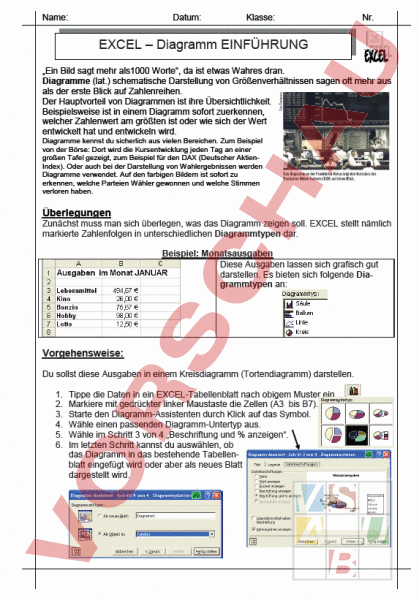
Name: Datum: Klasse: EXCEL – Diagramm EINFÜHRUNG 27 Nr. Excel.exe „Ein Bild sagt mehr als1000 Worte, da ist etwas Wahres dran. Diagramme (lat.) schematische Darstellung von Größenverhältnissen sagen oft mehr aus als der erste Blick auf Zahlenreihen. Der Hauptvorteil von Diagrammen ist ihre Übersichtlichkeit. Beispielsweise ist in einem Diagramm sofort zuerkennen, welcher Zahlenwert am größten ist oder wie sich der Wert entwickelt hat und entwickeln wird. Diagramme kennst du sicherlich aus vielen Bereichen. Zum Beispiel von der Börse: Dort wird die Kursentwicklung jeden Tag an einer großen Tafel gezeigt, zum Beispiel für den DAX (Deutscher AktienIndex). Oder auch bei der Darstellung von Wahlergebnissen werden Diagramme verwendet. Auf den farbigen Bildern ist sofort zu erkennen, welche Parteien Wähler gewonnen und welche Stimmen verloren haben. Überlegungen Zunächst muss man sich überlegen, was das Diagramm zeigen soll. EXCEL stellt nämlich markierte Zahlenfolgen in unterschiedlichen Diagrammtypen dar. Beispiel: Monatsausgaben Diese Ausgaben lassen sich grafisch gut darstellen. Es bieten sich folgende Diagrammtypen an: Vorgehensweise: Du sollst diese Ausgaben in einem Kreisdiagramm (Tortendiagramm) darstellen. 1. 2. 3. 4. 5. 6. Tippe die Daten in ein EXCEL-Tabellenblatt nach obigem Muster ein. Markiere mit gedrückter linker Maustaste die Zellen (A3 bis B7). Starte den Diagramm-Assistenten durch Klick auf das Symbol. Wähle einen passenden Diagramm-Untertyp aus. Wähle im Schritt 3 von 4 „Beschriftung und anzeigen. Im letzten Schritt kannst du auswählen, ob das Diagramm in das bestehende Tabellenblatt eingefügt wird oder aber als neues Blatt dargestellt wird.