Arbeitsblatt: Sterne zeichnen
Material-Details
Sterne zeichnen im Paint
Informatik
Anderes Thema
3. Schuljahr
3 Seiten
Statistik
16530
2132
16
02.03.2008
Autor/in
Silvia Plüss
Land: Schweiz
Registriert vor 2006
Textauszüge aus dem Inhalt:
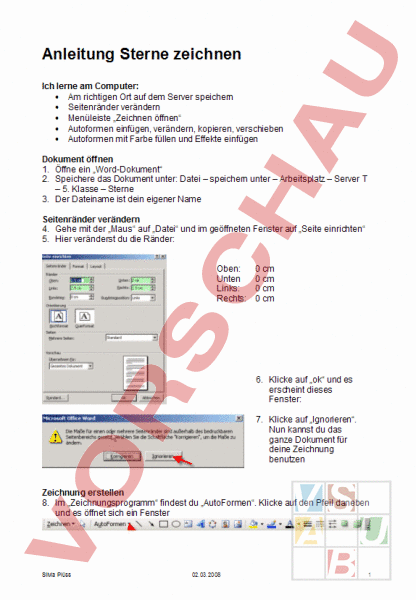
Anleitung Sterne zeichnen Ich lerne am Computer: • Am richtigen Ort auf dem Server speichern • Seitenränder verändern • Menüleiste „Zeichnen öffnen • Autoformen einfügen, verändern, kopieren, verschieben • Autoformen mit Farbe füllen und Effekte einfügen Dokument öffnen 1. Öffne ein „Word-Dokument 2. Speichere das Dokument unter: Datei – speichern unter – Arbeitsplatz – Server – 5. Klasse – Sterne 3. Der Dateiname ist dein eigener Name Seitenränder verändern 4. Gehe mit der „Maus auf „Datei und im geöffneten Fenster auf „Seite einrichten 5. Hier veränderst du die Ränder: Oben: Unten Links: Rechts: 0 cm 0 cm 0 cm 0 cm 6. Klicke auf „ok und es erscheint dieses Fenster: 7. Klicke auf „Ignorieren. Nun kannst du das ganze Dokument für deine Zeichnung benutzen Zeichnung erstellen 8. Im „Zeichnungsprogramm findest du „AutoFormen. Klicke auf den Pfeil daneben und es öffnet sich ein Fenster Silvia Plüss 02.03.2008 1 9. Gehe mit der Maus auf „Sterne und Banner und bewege die Maus auf den Pfeil, es öffnet sich ein weiteres Fenster 10. Klicke mit der Maustaste auf den fünfeckigen Stern, auf deinem Dokument erscheint ein „Zeichnungsrahmen und du hast keinen „Mauspfeil mehr sondern ein „Kreuz 11. Klicke in den „Zeichnungsrahmen und dein Stern erscheint 12. Fasse mit der Maus den Zeichnungsrahmen unten und vergrössere den Rahmen bis ans Blattende Sterne kopieren, Grösse verändern und verteilen 13. Klicke den Stern mit der linken Maustaste an und klicke im geöffneten Fenster auf „kopieren 14. klicke nochmals mit der linken Maustaste ins Dokument und klicke im geöffneten Fenster auf „einfügen. Wiederhole Punkt 9 etwa 10 Mal. Es erscheinen 10 gleiche Sterne 15. Du kannst die Sterne anklicken und mit der Maus auf dem Blatt verteilen 16. Dann kannst du die Sterne anklicken und an den Rändern vergrössern. Achte darauf, dass deine Sterne eine schöne Form haben! Silvia Plüss 02.03.2008 2 Sternenrand breiter machen 17. Klicke einen Stern an. Dann klickst du mit der linken Maustaste auf den Stern und es öffnet sich ein Fenster 18. Bei „Linie gibst du die Farbe „schwarz ein, bei „Art einen Strich, bei „Stärke 3pt. Dann klickst du auf ok 19. Wiederhole dies bei allen Sternen Sterne mit Farbe füllen und Effekte einfügen 20. Klicke einen Stern an damit er aktiv ist 21. Im Zeichnungsprogramm klickst du auf „Füllfarbe und es öffnet sich ein Fenster 22. Klicke auf eine gelbe Farbe und dein Stern wird gelb 23. Wiederhole das bei allen Sternen 24. Nun kannst du noch Effekte einfügen. Markiere zuerst einen Stern. Klicke im Zeichnungsprogramm auf „Füllfarbe und dann auf „Fülleffekte 25. Im geöffneten Fenster klickst du auf „Graduell. Nun kannst du bei „Schattierungen eine Variante probieren. Silvia Plüss 02.03.2008 3