Arbeitsblatt: StarOffice 7 calc
Material-Details
Diagramme, Funktionen mit calc
Informatik
Tabellenkalkulation
9. Schuljahr
5 Seiten
Statistik
18315
950
2
10.04.2008
Autor/in
Christian Scherer
Land: Schweiz
Registriert vor 2006
Textauszüge aus dem Inhalt:
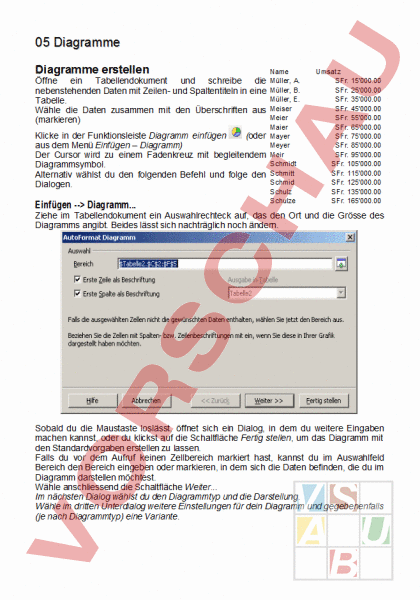
05 Diagramme Diagramme erstellen Öffne ein Tabellendokument und schreibe die nebenstehenden Daten mit Zeilen- und Spaltentiteln in eine Tabelle. Wähle die Daten zusammen mit den Überschriften aus (markieren) Klicke in der Funktionsleiste Diagramm einfügen (oder aus dem Menü Einfügen – Diagramm) Der Cursor wird zu einem Fadenkreuz mit begleitendem Diagrammsymbol. Alternativ wählst du den folgenden Befehl und folge den Dialogen. Einfügen -- Diagramm. Name Müller, A. Müller, B. Müller, E. Meiser Meier Maier Mayer Meyer Meir Schmidt Schmitt Schmid Schulz Schulze Umsatz SFr. 1500.00 SFr. 2500.00 SFr. 3500.00 SFr. 4500.00 SFr. 5500.00 SFr. 6500.00 SFr. 7500.00 SFr. 8500.00 SFr. 9500.00 SFr. 10500.00 SFr. 11500.00 SFr. 12500.00 SFr. 13500.00 SFr. 16500.00 Ziehe im Tabellendokument ein Auswahlrechteck auf, das den Ort und die Grösse des Diagramms angibt. Beides lässt sich nachträglich noch ändern. Sobald du die Maustaste loslässt, öffnet sich ein Dialog, in dem du weitere Eingaben machen kannst, oder du klickst auf die Schaltfläche Fertig stellen, um das Diagramm mit den Standardvorgaben erstellen zu lassen. Falls du vor dem Aufruf keinen Zellbereich markiert hast, kannst du im Auswahlfeld Bereich den Bereich eingeben oder markieren, in dem sich die Daten befinden, die du im Diagramm darstellen möchtest. Wähle anschliessend die Schaltfläche Weiter. Im nächsten Dialog wählst du den Diagrammtyp und die Darstellung. Wähle im dritten Unterdialog weitere Einstellungen für dein Diagramm und gegebenenfalls (je nach Diagrammtyp) eine Variante. Verfeinere im nächsten Dialog die Darstellung und gebe Haupt- und Achsentitel ein. Nach dem Fertigstellen könnte dein Diagramm wie folgt aussehen. Diagramme bearbeiten Diagramme werden in deinem Tabellendokument wie eine Grafik abgelegt und können durch Anklicken aktiviert werden. Verschieben, Grösse ändern, löschen Klicke das Diagramm an und verschiebe das Diagramm oder ändere die Grösse durch ziehen an den grünen Eckpunkten. Wenn du das Diagramm angeklickt hast, verwendest du die delete-Taste. Weitere Befehle Wenn du das Diagramm angeklickt hast, kannst du viele Befehle über das Kontextmenü aufrufen. Die Symbolleiste Die Symbolleiste für Diagramme wird angezeigt, sobald du das Diagramm doppelt anklickst. Titel ein/aus Mit dem Symbol Titel ein/aus in der Werkzeugleiste erfolgt die Anzeige/Nicht-Anzeige der Haupt- und Untertitel. Legende ein/aus Mit dem Symbol Legende ein/aus in der Werkzeugleiste wird die Legende angezeigt oder nicht angezeigt. Achsentitel ein/aus Durch Anklicken des Symbols Achsentitel ein/aus in der Werkzeugleiste werden die Achsenbezeichnungen angezeigt oder nicht angezeigt. Achsen ein/aus Dieses Symbol in der Werkzeugleiste schaltet die Beschriftung für alle Achsen gemeinsam ein und aus. Gitter horizontal ein/aus Das Symbol Gitter horizontal ein/aus in der Werkzeugleiste schaltet die Anzeige des Gitters für die X-Achse ein bzw. aus. Allerdings darf das Feld Hilfsgitter nicht aktiviert sein. Gitter vertikal ein/aus Mit dem Symbol Gitter vertikal ein/aus in der Werkzeugleiste schaltest du die Anzeige des Gitters für die Y-Achse ein oder aus. Voraussetzung dafür ist aber, dass das Feld Hilfsgitter nicht aktiviert ist. Diagrammtyp bearbeiten Hiermit kannst du den Diagrammtyp aus einer Anzahl von Vorgaben wählen. Autoformat Mit diesem Befehl öffnest du den Dialog Autoformat Diagramm. Dort kannst du auf einigen Seiten interaktiv viele Eigenschaften des Diagramms ändern. Diagrammdaten Hiermit rufst du einen Dialog zum Bearbeiten der Daten des Diagramms auf. Daten in Reihe Hiermit wird die Zuordnung der Daten zum Diagramm umgeschaltet. Daten in Spalten Hiermit wird die Zuordnung der Daten zum Diagramm umgeschaltet. Textskalierung Hiermit wird die Textskalierung aktiviert. Ist die Textskalierung eingeschaltet (das Symbol erscheint eingedrückt), werden beim Ändern der Grösse des Fensters, in dem das Diagrammobjekt zu sehen ist, die Grössen der Texte mit geändert. Ist die Textskalierung nicht eingeschaltet, behalten die Texte ihre Grösse. Diagramm neu anordnen Mit einem Klick auf dieses Symbol wird die ursprüngliche Ansicht des Diagramms wieder hergestellt. Diagramm erweitern Du hast deinem Datenbereich um weitere Daten ergänzt und möchtest diese in dein Diagramm einfügen. Markiere die neuen Daten und ziehe diese auf dein Diagramm. Drücke die CTRL Taste, um die Daten zu kopieren (du siehst ein Zeichen am Mauszeiger). Lasse die Daten dann fallen. Das Diagramm wird um diese Daten ergänzt. Daten entfernen, ändern Entferne oder ändere deine Daten, um das Diagramm entsprechend zu ändern. Kontextmenü für Diagrammelemente Ein Doppelklick auf das Diagramm bietet auch ein weiteres Kontextmenü. Hier sei besonders auf die Möglichkeit hingewiesen, den Diagrammtyp nachträglich zu ändern. Aufgabe a: Erstelle das obenstehende Beispieldiagramm und zeige es deiner Lehrperson zur Kontrolle Aufgabe b: 1. Erstelle die Datei „05 Diagramme und speichere sie in dein Verzeichnis. 2. Folge den Aufträgen.