Arbeitsblatt: Apple-Anleitung
Material-Details
Eine Schritt für Schritt-Einführung in die Arbeit mit einem Apple-Computer. Über Dateien öffnen, abspeichern und das Wichtigste im Word. Erklärt mit einigen Screenshots.
Informatik
Anderes Thema
4. Schuljahr
1 Seiten
Statistik
22523
1888
15
24.07.2008
Autor/in
Ellen Burri
Land: Schweiz
Registriert vor 2006
Textauszüge aus dem Inhalt:
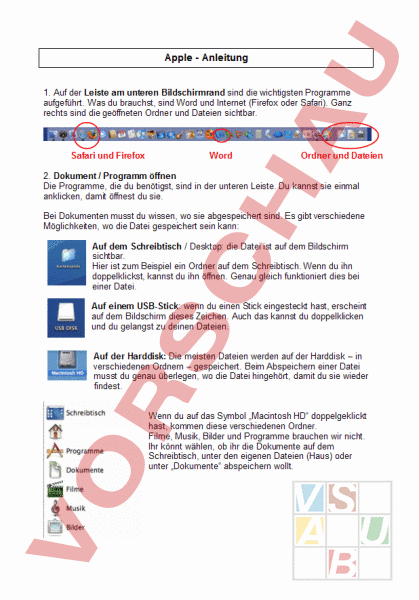
Apple Anleitung 1. Auf der Leiste am unteren Bildschirmrand sind die wichtigsten Programme aufgeführt. Was du brauchst, sind Word und Internet (Firefox oder Safari). Ganz rechts sind die geöffneten Ordner und Dateien sichtbar. Safari und Firefox Word Ordner und Dateien 2. Dokument Programm öffnen Die Programme, die du benötigst, sind in der unteren Leiste. Du kannst sie einmal anklicken, damit öffnest du sie. Bei Dokumenten musst du wissen, wo sie abgespeichert sind. Es gibt verschiedene Möglichkeiten, wo die Datei gespeichert sein kann: Auf dem Schreibtisch Desktop: die Datei ist auf dem Bildschirm sichtbar. Hier ist zum Beispiel ein Ordner auf dem Schreibtisch. Wenn du ihn doppelklickst, kannst du ihn öffnen. Genau gleich funktioniert dies bei einer Datei. Auf einem USB-Stick: wenn du einen Stick eingesteckt hast, erscheint auf dem Bildschirm dieses Zeichen. Auch das kannst du doppelklicken und du gelangst zu deinen Dateien. Auf der Harddisk: Die meisten Dateien werden auf der Harddisk – in verschiedenen Ordnern – gespeichert. Beim Abspeichern einer Datei musst du genau überlegen, wo die Datei hingehört, damit du sie wieder findest. Wenn du auf das Symbol „Macintosh HD doppelgeklickt hast, kommen diese verschiedenen Ordner. Filme, Musik, Bilder und Programme brauchen wir nicht. Ihr könnt wählen, ob ihr die Dokumente auf dem Schreibtisch, unter den eigenen Dateien (Haus) oder unter „Dokumente abspeichern wollt. 2. Menuleiste Word Hier sind alle wichtigen Werkzeuge enthalten, die du zum Arbeiten an einem Dokument benötigst. Dokument speichern Schriftart einstellen meistens Arial 12 fett, kursiv, unterstrichen ganz gezielt einsetzen! rückgängig Bündigkeit der Schrift Aufzählungen ganz links mit Zahlen oder Strichen In der Mitte ganz rechts Andere Werkzeuge wirst du noch kennenlernen. Ein wichtiger Punkt ist der folgende: 3. Abspeichern Um eine Datei abzuspeichern, wählst du in der oberen Menuleiste Datei Speichern unter Es gibt drei mögliche Zielorte, also dorthin, wo die Datei schliesslich gelangt: 1. Schreibtisch Desktop: auf dem Bildschrim 2. Einen Ordner erstellen, z.B. „Vortrag_Alain 3. Auf einen USB-Stick abspeichern Das Abspeichern funktioniert gleich, wie das Öffnen einer Datei, deshalb schaue beim Punkt „Dokument Programm öffnen. 4. USB- Stick auswerfen Wenn du den Stick herausziehen willst, musst du ihn vorher auswerfen. Sonst könnten wichtige Daten verloren gehen. Wenn du die Übersicht geöffnet hast, hat es rechts neben „USB DISK ein Symbol. Mit einem Klick darauf ist der Stick sauber abgemeldet.