Arbeitsblatt: Word Kopf- und Fusszeile
Material-Details
Dies ist eine Schritt für Schritt Anleitung zum selbständigen Arbeiten der Schüler.
Informatik
Textverarbeitung
7. Schuljahr
2 Seiten
Statistik
24571
921
8
02.09.2008
Autor/in
Sepp (Spitzname)
Land: andere Länder
Registriert vor 2006
Textauszüge aus dem Inhalt:
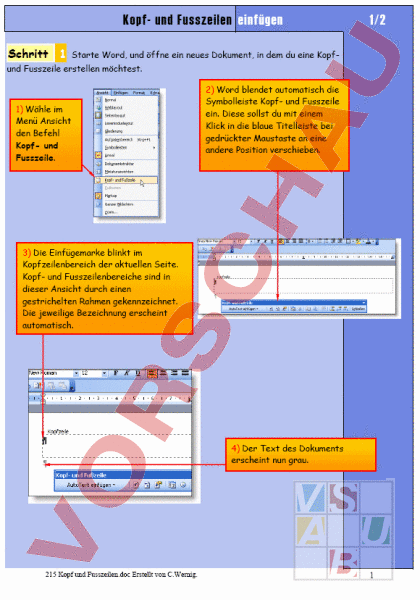
Kopf- und Fusszeilen einfügen Schritt 1 1/2 Starte Word, und öffne ein neues Dokument, in dem du eine Kopf- und Fusszeile erstellen möchtest. 1) Wähle im Menü Ansicht den Befehl Kopf- und Fusszeile. 2) Word blendet automatisch die Symbolleiste Kopf- und Fusszeile ein. Diese sollst du mit einem Klick in die blaue Titelleiste bei gedrückter Maustaste an eine andere Position verschieben. 3) Die Einfügemarke blinkt im Kopfzeilenbereich der aktuellen Seite. Kopf- und Fusszeilenbereiche sind in dieser Ansicht durch einen gestrichelten Rahmen gekennzeichnet. Die jeweilige Bezeichnung erscheint automatisch. 4) Der Text des Dokuments erscheint nun grau. 215 Kopf und Fusszeilen.doc Erstellt von C.Wernig. 1 2/2 6) Schreibe das Wort Seite gefolgt von einem Leerezeichen ein und klicke auf dieses Symbol Schreibe als nächsten Text von, wiederum gefolgt von einem Leerzeichen. Klicke aber diesmal auf folgende Schaltfläche. 8) Im nächsten Schritt klickst du auf die Schaltfläche AutoText einfügen. Wähle danach den Text Erstellt von aus. Füge danach eine Leerstelle ein und tipp deinen Namen ein. 5) Wenn du nun auf diese Schaltfläche klickst, kannst du zwischen Kopf- und Fusszeile wechseln. Word springt automatisch ans Ende dieser Seite und zeigt den Fusszeilenbereich an. Wechsle nun in die Fusszeile, indem du einmal auf das Symbol klickst. 9) Versuche nun aus dieser Liste mehrere Texte in die Fusszeile einzufügen. Lösche danach die zusätzlichen Einträge wieder. 7) Wenn du die vorhergehenden Schritte richtig ausgeführt hast, sollte die Fusszeile wie im folgenden Bild aussehen. 10) Word hat alle Seiten nummeriert. Wenn du später den Textumfang änderst – etwa eine Seite löscht oder hinzufügst musst du dich nicht mehr darum kümmern. Word aktualisiert automatisch die jeweiligen Seitenzahl und die Gesamtseitenzahl. Schritt 2 Führe folgende Aufgabe(n) durch. Gestalte im Kopfzeilenbereich ein eigenes Firmenlogo mit Firmenangaben. Füge in der Fusszeile die Seitenanzahl, Erstellt von . und das Datum ein. Diese Angaben sollten aber linksbündig sein. Speichere dieses Dokument unter den Namen Firmenlogo ab. Füge in einem neuen Dokument eine Kopfzeile ein, die eine Tabelle beinhaltet. 3 Spalten und 1 Zeile ). Im ersten Feld steht dein Name, im mittleren Feld die Adresse und im rechten Feld ein Clipartbild. 215 Kopf und Fusszeilen.doc Erstellt von C.Wernig. 2