Arbeitsblatt: Notenskala excel
Material-Details
Anhand von Beispielnoten wird eine kleine Tabellenkalkulation gemacht. Später kann dieses Wissen für eine eigene Notenübersicht eingesetzt werden.
Informatik
Tabellenkalkulation
8. Schuljahr
2 Seiten
Statistik
25224
1077
7
13.09.2008
Autor/in
Claudia Trachsler
8400 Winterthur
Land: Schweiz
Registriert vor 2006
Textauszüge aus dem Inhalt:
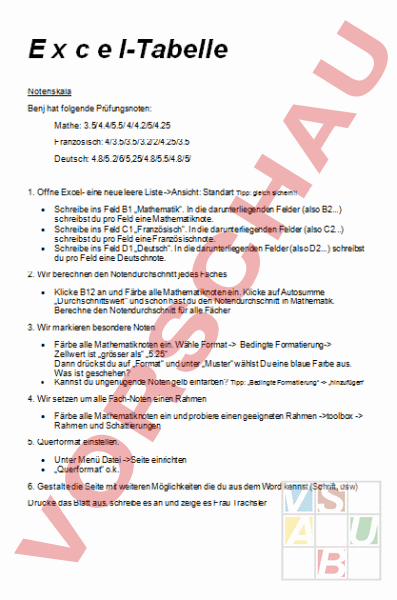
E c l-Tabelle Notenskala Benj hat folgende Prüfungsnoten: Mathe: 3.5/4.4/5.5/ 4/4.2/5/4.25 Französisch: 4/3.5/3.5/3.2/2/4.25/3.5 Deutsch: 4.8/5.2/6/5,25/4.8/5.5/4.8/5/ 1. Öffne Excel- eine neue leere Liste -Ansicht: Standart Tipp: gleich sichern!! • • • Schreibe ins Feld B1 „Mathematik. In die darunterliegenden Felder (also B2.) schreibst du pro Feld eine Mathematiknote. Schreibe ins Feld C1 „Französisch. In die darunterliegenden Felder (also C2.) schreibst du pro Feld eine Französischnote. Schreibe ins Feld D1 „Deutsch. In die darunterliegenden Felder (also D2.) schreibst du pro Feld eine Deutschnote. 2. Wir berechnen den Notendurchschnitt jedes Faches • Klicke B12 an und Färbe alle Mathematiknoten ein. Klicke auf Autosumme „Durchschnittswert und schon hast du den Notendurchschnitt in Mathematik. Berechne den Notendurchschnitt für alle Fächer 3. Wir markieren besondere Noten • • Färbe alle Mathematiknoten ein. Wähle Format - Bedingte Formatierung- Zellwert ist „grösser als „5.25 Dann drückst du auf „Format und unter „Muster wählst Du eine blaue Farbe aus. Was ist geschehen? Kannst du ungenügende Noten gelb einfärben? Tipp: „Bedingte Formatierung - „hinzufügen 4. Wir setzen um alle Fach-Noten einen Rahmen • Färbe alle Mathematiknoten ein und probiere einen geeigneten Rahmen -toolbox - Rahmen und Schattierungen 5. Querformat einstellen. • • Unter Menü Datei -Seite einrichten „Querformat o.k. 6. Gestalte die Seite mit weiteren Möglichkeiten die du aus dem Word kennst (Schrift, usw) Drucke das Blatt aus, schreibe es an und zeige es Frau Trachsler