Arbeitsblatt: PowerPoint Foliendesign
Material-Details
Auftrag: S u. S. können mit Hilfe dieses Arbeitsblattes selbstständig den Bereich Foliendesign bearbeiten
Informatik
Präsentationen
8. Schuljahr
1 Seiten
Statistik
26908
1809
6
13.10.2008
Autor/in
toy (Spitzname)
Land: Schweiz
Registriert vor 2006
Textauszüge aus dem Inhalt:
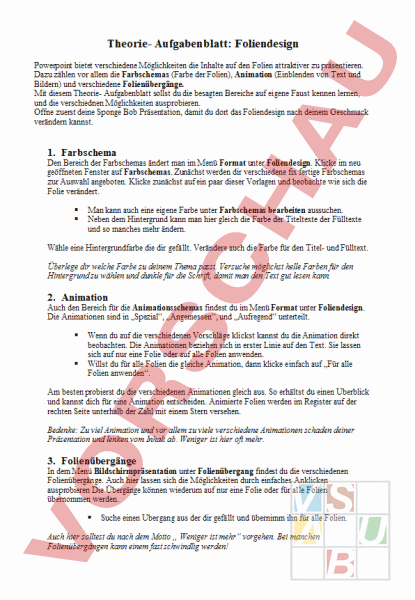
Theorie- Aufgabenblatt: Foliendesign Powerpoint bietet verschiedene Möglichkeiten die Inhalte auf den Folien attraktiver zu präsentieren. Dazu zählen vor allem die Farbschemas (Farbe der Folien), Animation (Einblenden von Text und Bildern) und verschiedene Folienübergänge. Mit diesem Theorie- Aufgabenblatt sollst du die besagten Bereiche auf eigene Faust kennen lernen, und die verschiednen Möglichkeiten ausprobieren. Öffne zuerst deine Sponge Bob Präsentation, damit du dort das Foliendesign nach deinem Geschmack verändern kannst. 1. Farbschema Den Bereich der Farbschemas ändert man im Menü Format unter Foliendesign. Klicke im neu geöffneten Fenster auf Farbschemas. Zunächst werden dir verschiedene fix fertige Farbschemas zur Auswahl angeboten. Klicke zunächst auf ein paar dieser Vorlagen und beobachte wie sich die Folie verändert. Man kann auch eine eigene Farbe unter Farbschemas bearbeiten aussuchen. Neben dem Hintergrund kann man hier gleich die Farbe der Titeltexte der Fülltexte und so manches mehr ändern. Wähle eine Hintergrundfarbe die dir gefällt. Verändere auch die Farbe für den Titel- und Fülltext. Überlege dir welche Farbe zu deinem Thema passt. Versuche möglichst helle Farben für den Hintergrund zu wählen und dunkle für die Schrift, damit man den Text gut lesen kann. 2. Animation Auch den Bereich für die Animationsschemas findest du im Menü Format unter Foliendesign. Die Animationen sind in „Spezial, „Angemessen, und „Aufregend unterteilt. Wenn du auf die verschiedenen Vorschläge klickst kannst du die Animation direkt beobachten. Die Animationen beziehen sich in erster Linie auf den Text. Sie lassen sich auf nur eine Folie oder auf alle Folien anwenden. Willst du für alle Folien die gleiche Animation, dann klicke einfach auf „Für alle Folien anwenden. Am besten probierst du die verschiedenen Animationen gleich aus. So erhältst du einen Überblick und kannst dich für eine Animation entscheiden. Animierte Folien werden im Register auf der rechten Seite unterhalb der Zahl mit einem Stern versehen. Bedenke: Zu viel Animation und vor allem zu viele verschiedene Animationen schaden deiner Präsentation und lenken vom Inhalt ab. Weniger ist hier oft mehr. 3. Folienübergänge In dem Menü Bildschirmpräsentation unter Folienübergang findest du die verschiedenen Folienübergänge. Auch hier lassen sich die Möglichkeiten durch einfaches Anklicken ausprobieren Die Übergänge können wiederum auf nur eine Folie oder für alle Folien übernommen werden. Suche einen Übergang aus der dir gefällt und übernimm ihn für alle Folien. Auch hier solltest du nach dem Motto „ Weniger ist mehr vorgehen. Bei manchen Folienübergängen kann einem fast schwindlig werden!