Arbeitsblatt: Absatzfunktionen in WORD 2007
Material-Details
Arbeitsblatt zum Üben der Absatzfunktionen in WORD 2007
Informatik
Textverarbeitung
6. Schuljahr
1 Seiten
Statistik
38318
1991
4
09.04.2009
Autor/in
Bernhard Bäcker
Land: Deutschland
Registriert vor 2006
Textauszüge aus dem Inhalt:
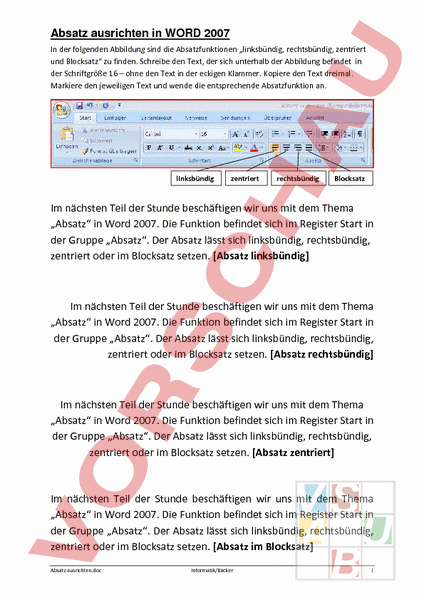
Absatz ausrichten in WORD 2007 In der folgenden Abbildung sind die Absatzfunktionen „linksbündig, rechtsbündig, zentriert und Blocksatz zu finden. Schreibe den Text, der sich unterhalb der Abbildung befindet in der Schriftgröße 16 – ohne den Text in der eckigen Klammer. Kopiere den Text dreimal. Markiere den jeweiligen Text und wende die entsprechende Absatzfunktion an. linksbündig zentriert rechtsbündig Blocksatz Im nächsten Teil der Stunde beschäftigen wir uns mit dem Thema „Absatz in Word 2007. Die Funktion befindet sich im Register Start in der Gruppe „Absatz. Der Absatz lässt sich linksbündig, rechtsbündig, zentriert oder im Blocksatz setzen. [Absatz linksbündig] Im nächsten Teil der Stunde beschäftigen wir uns mit dem Thema „Absatz in Word 2007. Die Funktion befindet sich im Register Start in der Gruppe „Absatz. Der Absatz lässt sich linksbündig, rechtsbündig, zentriert oder im Blocksatz setzen. [Absatz rechtsbündig] Im nächsten Teil der Stunde beschäftigen wir uns mit dem Thema „Absatz in Word 2007. Die Funktion befindet sich im Register Start in der Gruppe „Absatz. Der Absatz lässt sich linksbündig, rechtsbündig, zentriert oder im Blocksatz setzen. [Absatz zentriert] Im nächsten Teil der Stunde beschäftigen wir uns mit dem Thema „Absatz in Word 2007. Die Funktion befindet sich im Register Start in der Gruppe „Absatz. Der Absatz lässt sich linksbündig, rechtsbündig, zentriert oder im Blocksatz setzen. [Absatz im Blocksatz] Absatz ausrichten.doc Informatik/Bäcker 1