Arbeitsblatt: schulungsunterlagen PowerPoint
Material-Details
Schritt-für-Schritt-Anleitung für PowerPoint
Für Schüler und Lehrer geeignet
Informatik
Präsentationen
klassenübergreifend
33 Seiten
Statistik
40295
1805
34
18.05.2009
Autor/in
lefin (Spitzname)
Land: Deutschland
Registriert vor 2006
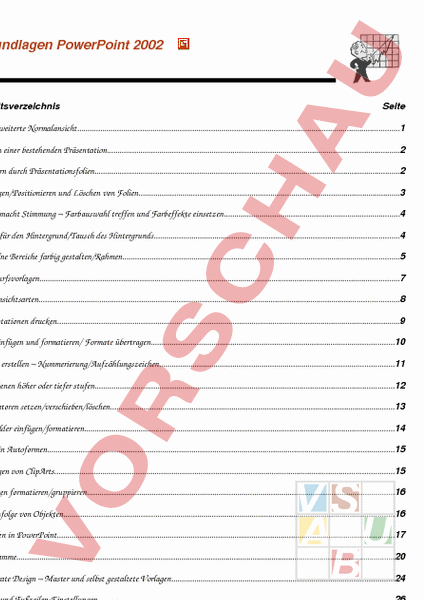
Textauszüge aus dem Inhalt:
Grundlagen PowerPoint 2002 Inhaltsverzeichnis Seite Die erweiterte Normalansicht1 Öffnen einer bestehenden Präsentation2 Blättern durch Präsentationsfolien2 Einfügen/Positionieren und Löschen von Folien.3 Farbe macht Stimmung – Farbauswahl treffen und Farbeffekte einsetzen4 Farbe für den Hintergrund/Tausch des Hintergrunds.4 Einzelne Bereiche farbig gestalten/Rahmen5 Entwurfsvorlagen7 Die Ansichtsarten8 Präsentationen drucken9 Text einfügen und formatieren/ Formate übertragen10 Listen erstellen – Nummerierung/Aufzählungszeichen11 Textebenen höher oder tiefer stufen.12 Tabulatoren setzen/verschieben/löschen13 Textfelder einfügen/formatieren14 Texte in Autoformen15 Einfügen von ClipArts15 Grafiken formatieren/gruppieren.16 Reihenfolge von Objekten16 Tabellen in PowerPoint.17 Diagramme.20 Corporate Design – Master und selbst gestaltete Vorlagen24 Kopf und FußzeilenEinstellungen26 Speichern einer Vorlage26 MultimediaObjekte – Interaktive Schaltflächen, Sound und Video27 Folienübergänge.28 Animationschemas.29 Benutzerdefinierte Animation.30 Hyperlinks.31 Ute Strecker Grundlagen PowerPoint 2002 Selbstablaufende Präsentation31 Ute Strecker 2 Grundlagen PowerPoint 2002 Registerbereich Die erweiterte Normalansicht Folienfenster Aufgaben bereich Notizbereich Ute Strecker 1 Grundlagen PowerPoint 2002 Öffnen einer bestehenden Präsentation Doppelklick auf die Datei (PowerPoint wird automatisch gestartet) Das Programm PowerPoint starten, Datei öffnen, Datei auswählen, Öffnen anklicken Beim Programmstart: Auswahl im Aufgabenbereich Symbolleiste Standard, Schaltfläche Öffnen anklicken, Datei auswählen, Öffnen anklicken Strg O Auswahl der Datei Blättern durch Präsentationsfolien Zum Wechsel zwischen den Folien einer Präsentation stehen Ihnen in PowerPoint verschiedene Methoden zur Verfügung: Klicken Sie auf die Schaltfläche Nächste Folie um zur nächsten Folie zu schalten. Aktivieren Sie die Schaltfläche Vorherige Folie, um die vorherige Folie darzustellen Wechseln Sie zur gewünschten Folie über die Bildlaufleiste: Ziehen Sie das Bildlauffeld, zeigt PowerPoint in einer QuickInfo die Foliennummer, die Anzahl der Folien sowie den Folientitel an. Um zur Folie zu wechseln, lassen Sie die Maustaste los. Bildlauffeld Mit den Richtungspfeilen können Sie eine Folie nach unten oder nach oben Ute Strecker Tastenkombinationen Tastenkombination wechselt zu Bild Nächste Folie Bild Vorherige Folie Bild Ende Letzte Folie Bild Erste Folie (Titelfolie) 2 Grundlagen PowerPoint 2002 Einfügen von Folien Zum Einfügen einer neuen Folie in eine Präsentation wählen Sie: die Schaltfläche den Befehl Einfügen/Neue Folie Strg M Der Aufgabenbereich Folienlayout wird automatisch mit Miniaturansichten zu den Folienlayouts angezeigt. Wählen Sie ein passendes Layout für Ihre neue Folie aus. Über das Folienlayout legen Sie die Anzahl der Text, Grafik, Tabellenplatzhalter usw. fest. Wenn Sie bereits mitten in der Bearbeitung einer Folie sind und feststellen, dass Sie sich bei der Wahl des Folienlayouts geirrt haben, können Sie dies nachträglich auch noch ändern: Wählen Sie: Format/Folienlayout. Der Arbeitsbereich Folienlayout erscheint und Sie können neu wählen. Dabei bleibt der bereits vorhandene Text in Ihrer bestehenden Folie erhalten. Positionieren von Folien Wollen Sie die Reihenfolge Ihrer bereits erstellten Folien ändern, so wechseln Sie in der Normalansicht zur Miniaturansicht der Folien (Registerbereich/Registerkarte Folien). Klicken Sie die entsprechende Folie an und ziehen Sie diese bei gedrückter Maustaste an die richtige Position. Löschen von Folien Markieren Sie die entsprechende Folie im Registerbereich der Normalansicht bzw. in der Folienansicht und betätigen Sie zum Löschen die EntfTaste. Farbe macht Stimmung Farbauswahl treffen und Farbeffekte einsetzen Meistens werden Sie mit einer Präsentation beim Publikum etwas erreichen wollen. Damit Farbe die gewünschte Wirkung optimal unterstützt, helfen einige Fragen bei der richtigen Auswahl: Ute Strecker 3 Grundlagen PowerPoint 2002 Wer wird die Präsentation betrachten? Welche Intention hat die Präsentation (Verkauf, Schulung, Motivation)? Welches Ausgabemedium ist vorgesehen (Bildschirm, Dia, OHP, Beamer)? Welche Aufgabe soll die Farbe übernehmen (Auszeichnung, Belebung)? Beginnen Sie mit einer groben Farbauswahl: 1. Farbe für den Hintergrund 2. Farbe für den Text 3. Farbe für Grafiken bzw. Hervorhebungen Farbe für den Hintergrund Die wahrscheinlich größte Bedeutung in einer Präsentation haben die Hintergrundfarben. Von der Farbe des Hintergrunds hängt die allgemeine Stimmlage ab, die Ihre Präsentation ausstrahlt. Am besten wählen Sie: helle Farben für Overheadfolien kalte Farben (Blau und Blaugrün) für alle Präsentationen, die ein konzentriertes Publikum verlangen (Schulungen, wissenschaftliche Vorträge, Gesellschafterversammlungen) ganz grüne Hintergründe wirken oft zu lebhaft und könnten das Publikum irritieren. warme Farben (Rot, Orange, Gelb) sind allgemein für Hintergründe nicht so gut geeignet. Eventuelle Ausnahme: Verkaufs und Marketingveranstaltung (Energie!). Warme, intensive Farben ermüden meist den Betrachter zu stark. neutrale Farben (Schwarz, Grau, Weiß) sind eine gute Grundlage für die Gestaltung. Wählen Sie dazu Kontrastfarben zur Stimulation. Muster: ruhige Hintergründe erleichtern die Lesbarkeit des Folientextes, sehr „unruhige Hintergründe lenken dabei vom Inhalt des Vortrags ab. Tausch des Hintergrunds Zum Tausch des Hintergrunds einer oder aller Folien wählen Sie: 1. den Befehl Format/Hintergrund. Ute Strecker 4 Grundlagen PowerPoint 2002 Über die Farbliste können Sie die in der Folienfarbskala gespeicherten Farben zuweisen. Andere Farben bietet die Option Weitere Farben. Der Eintrag Fülleffekte hält vielerlei Farbverläufe und Strukturen bereit. 2. Hintergrund auswählen. 3. Schaltfläche Übernehmen Schaltfläche Für alle übernehmen Hintergrund einzelner Folien austauschen Hintergrund aller Folien austauschen Einzelne Bereiche farbig gestalten Objekte und ganze Platzhalter können zur Gestaltung bzw. Hervorhebung separat mit einer Füllfarbe versehen werden. 1. Markieren Sie das Objekt oder den Platzhalter. 2. Klicken Sie in der Symbolleiste Zeichnen die Schaltfläche Füllfarbe an. Die darunter angezeigte Farbe wird zum Ausfüllen benutzt. Klicken Sie den Listenpfeil neben der Schaltfläche Füllfarbe an und Sie erhalten die Möglichkeit, eine neue Füllfarbe bzw. ein Füllmuster über Fülleffekte auszuwählen. Rahmen um Objekte bzw. Platzhalter In PowerPoint gibt es keinen Menüpunkt Rahmen und Schattierungen wie es manche vielleicht aus Word kennen. Hier erfolgt die Zuweisung eines Rahmens nur über die Linienfarbe eines Platzhalters, ClipArts oder einer Autoform. 1. Markieren Sie das zu umrahmende Objekt oder den Platzhalter. 2. Wählen Sie die zuletzt benutzte Linienfarbe direkt über die Schaltfläche Linienfarbe oder eine neue Farbe über den Listenpfeil neben der Schaltfläche. Auch hier können Sie wieder Muster auswählen. Ute Strecker 5 Grundlagen PowerPoint 2002 Das Dialogfeld Gemusterte Linien Bedenken Sie, dass Sie eventuell die Strichbreite verändern müssen, damit das ausgewählte Muster wirkt. Weitere Optionen für Rahmen und Linien Zur Veränderung der Strichbreite wählen Sie die Schaltfläche Strichbreite. Sie erhalten eine Auswahl verschiedener Strichbreiten. Wählen Sie durch Anklicken. Auch die Strichart kann zusätzlich über eine Schaltfläche verändert werden. Eine Auswahl erhalten Sie durch Anklicken der Schaltfläche Strichart in der Symbolleiste Zeichnen. Über Format/Grafik bzw. Format/Platzhalter (je nachdem was Sie markiert haben) sind alle vorher genannten Einstellmöglichkeiten in einem Dialogfeld auf der Registerkarte Farben und Linien zusammengefasst. Ute Strecker 6 Grundlagen PowerPoint 2002 Entwurfsvorlagen In PowerPoint können Sie einer Präsentation eine Entwurfsvorlage zuweisen. Mit ihr können allgemeine Merkmale für die gesamte Präsentation festgelegt werden. Vorlagen sind also nichts anderes als Schablonen für neue Präsentationen. Sie erleichtern Ihnen das einheitliche Aussehen Ihrer Vorträge und eine Standardisierung bei der Eingabe des Textes. in den Folien. Gegenstände dieser Vorlagen sind: die verwendete Farbskala für alle Objekte, Hintergrundgestaltung (Farbe/Grafik), und Textanordnung Schriftarten, größen, und –stile sowie Art, Größe und Farbe von Aufzählungszeichen weitere Informationen wie z. B. eine Fußzeile mit Hinweis auf Foliennummer und Firma Animationseffekte für Text und Objekte Wahl einer Entwurfsvorlage Um einer Präsentation eine Entwurfsvorlage zuzuweisen, wählen Sie: 1. Format/Foliendesign oder klicken Sie die Schaltfläche Design an. Der Aufgabenbereich Foliendesign mit einer Vorschau vorhandener Erntwurfsvorlagen wird angezeigt. 2. Klicken Sie eine Entwurfsvorlage ihrer Wahl an. Das Foliendesign dieser Vorlage wird sofort für ihre neue bzw. bereits bestehende Präsentation übernommen. Wollen Sie ein Foliendesign nur für eine oder mehrere bestimmte Folie(n) ihrer Präsentation übernehmen, so markieren Sie diese, klicken rechts neben der entsprechenden Vorlage den Listenpfeil an und wählen Für ausgewählte Folien übernehmen. Vorsicht Manuell geht über Vorlage! Haben Sie einer neuen Präsentation schon einige Formatierungen zugewiesen, wie z. B. Hintergrund, einzelne Wörter in größerer Schrift, Rahmen usw. und sie weisen nachträglich eine Entwurfsvorlage zu, kann es sein, dass die manuellen Formate noch vorhanden sind bzw. höchstens farblich angepasst werden. Deshalb: Wählen Sie eine Entwurfsvorlage möglichst zu Beginn einer neuen Präsentation. Die Ansichtsarten Bildschirmpräsentation Foliensortierungsansicht Normalansicht Ute Strecker 7 Grundlagen PowerPoint 2002 In Microsoft PowerPoint stehen die drei folgenden Hauptansichten zur Verfügung: die Normalansicht (siehe Seite 1) In der Normalansicht können Sie sowohl die Folienelemente als auch die Gliederung bearbeiten. Zusätzlich finden Sie unter der Folie einen Bildschirmbereich, der für Notizentext reserviert ist. Anmerkungen, die hier eingegeben werden, erscheinen später auf einer Notizenseite die Foliensortierungsansicht In der Foliensortierungsansicht werden alle Folien der Präsentation als Miniaturbilder gemeinsam auf dem Bildschirm angezeigt. Dies erleichtert das Hinzufügen, Umstellen oder Löschen von Folien. Auch können Sie hier sehr gut Folienübergangs und Animationseffekte sowie Einblendzeiten für Bildschirmpräsentationen festlegen. die Bildschirmpräsentation Wenn Sie die Schaltfläche Bildschirmpräsentation anklicken, blendet PowerPoint den Programmbildschirm aus und zeigt die Präsentation ab der vorher markierten Folie. Durch Anklicken der Taste Esc wird die Bildschirmpräsentation abgebrochen und Sie gelangen zurück in die vorherige Ansichtsart. Eine weitere Ansichtsart, die aber standardmäßig nur über das Menü aufgerufen wird, ist die Ansicht Notizenseite. Geben Sie Ansicht/ Notizenseite ein und Sie erhalten zu jeder Folie der Präsentation eine A4Seite im Hochformat, die in der oberen Hälfte die jeweilige Folie abbildet und im unteren Teil Raum für Notizen bietet. Bereits in der Normalansicht eingegebene Notizen werden übernommen. Präsentationen drucken Um eine Präsentation zu drucken, wählen Sie: den Menüpunkt Datei/Drucken die Tastenkombination Strg P das Symbol Drucken Über den Menübefehl und über die Tastenkombination gelangen Sie zum Dialogfeld Drucken. Wenn Sie das Symbol anklicken, wird das Dialogfeld übersprungen, dessen Einstellungen aber beim Druck übernommen (z. B. zuletzt ausgewählter Drucker). Ute Strecker 8 Grundlagen PowerPoint 2002 Das Dialogfeld Drucken Gegenüber dem Dialogfeld Drucken in Word bietet der Bereich Drucken in PowerPoint eine andere Auswahlliste. Sie können hier zwischen Folien, Handzetteln, Notizenseiten und der Gliederungsansicht wählen. Wenn Sie unter Drucken die Option Handzettel auswählen, können Sie im Feld daneben festlegen, wie viele Folien auf einer Seite erscheinen sollen. Zusätzlich wird unter Reihenfolge angegeben, ob die Abfolge der Foliendarstellung horizontal oder vertikal laufen soll. Beim Ausdruck von Folien aktivieren Sie das Kontrollkästchen An Papiergröße anpassen, damit diese in optimaler Größe auf Papier oder Folie ausgedruckt werden. Ute Strecker 9 Grundlagen PowerPoint 2002 Text einfügen und formatieren Die Eingabe von Text erfolgt am einfachsten direkt in einen Platzhalter. Dazu klicken Sie auf den Platzhalter. Der Cursor blinkt nun im Platzhalter und die Texteingabe kann erfolgen. Platzhalter für den Titel (bereit zur Eingabe von Text) Platzhalter für einen Untertitel Textformatierung erfolgt in PowerPoint – mit kleinen Ausnahmen – genauso wie in Word. Markieren Sie Ihren Text, um mit der Formatsymbolleiste oder über das Menü Format/Zeichen Schriftart, Schriftgrad und Schriftfarbe usw. zu verändern. Zur Textausrichtung oder Anwendung anderer Absatzformate – Menü Format klicken Sie nur in den entsprechenden Absatz, der formatiert werden soll. Formate übertragen Wie auch in Word oder in Excel ist es in PowerPoint möglich, bereits vorhandene Textformatierungen auf andere Textstellen zu übertragen. 1. Markieren Sie dazu die bereits fertig gestaltete Passage, die als Muster dienen soll. 2. Klicken Sie auf die Schaltfläche Format übertragen. 3. Klicken Sie nun auf den Text, der die gleiche Gestaltung erhalten soll. Soll ein vorhandenes Format auf mehrere Passagen übertragen werden, wählen Sie das Schaltfläche Format übertragen mit einem Doppelklick aus. Das Format kann nun nacheinander auf verschiedene Textpassagen übertragen werden. Schalten Sie die Funktion mit der EscTaste oder einem Klick auf das Pinselsymbol wieder aus Einstellungen wie Animations und Soundeffekte werden nicht mitübertragen! Ute Strecker 10 Grundlagen PowerPoint 2002 Listen erstellen – Nummerierung/Aufzählungszeichen Aufzählungen und Nummerierungen strukturieren Text und bereiten Informationen lesbarer auf. Einem Absatz Nummerierungen oder Aufzählungen zuweisen 1. Cursor im Absatz positionieren 2. Format/Aufzählung und Nummerierung oder bzw. Mehreren Absätzen Nummerierungen oder Aufzählungen zuweisen 1. Absätze markieren 2. Format/Aufzählung und Nummerierung oder bzw. Allen Absätzen eines Platzhalters Nummerierungen oder Aufzählungen zuweisen 1. Auf den schraffierten Markierungsrahmen des Platzhalters klicken (wird zum gepunkteter Rahmen) 2. Format/Aufzählung und Nummerierung oder bzw. Mit Hilfe der Schaltflächen bzw. werden Nummerierungen bzw. Aufzählungen des zuletzt verwendeten bzw. standardmäßig festgelegten Formates eingefügt. Anpassen bestehender Nummerierungs bzw. Aufzählungszeichen Über Format/Nummerierung und Aufzählungszeichen kann das Aussehen bereits bestehender Nummerierungs und Aufzählungszeichen in Bezug auf Schriftart, Schriftfarbe und größe angepasst werden. Die 7 zuletzt verwandten Formate werden angezeigt. Hier können Sie durch einfaches Anklicken auswählen oder über die Schaltfläche Benutzerdefiniert neue Formate auswählen. Über die Schaltfläche Bild in diesem Menü können Sie alternativ Grafiken oder Bildaufzählungszeichen wählen. Ute Strecker 11 Grundlagen PowerPoint 2002 Textebenen höher oder tiefer stufen Aufzählungstext stufen Sie höher oder tiefer über die Schaltflächen über die Tabulatortasten. bzw. (Einzüge vergrößern/verkleinern) oder Sie können für jede Ebene ein eigenes Nummerierungs bzw. Aufzählungsformat festlegen. 1. Ebene 2. Ebene 3. Ebene 3. Ebene 3. Ebene 2. Ebene Die Veränderung der Ebenen kann auch über die Symbolleiste Gliederung geschehen, die automatisch am linken Bildschirmrand angezeigt wird, wenn Sie den Cursor in einem Aufzählungstext positioniert haben. Benutzen Sie hierzu die Schaltflächen Höher Stufen bzw. Tiefer stufen Ute Strecker 12 Grundlagen PowerPoint 2002 Tabulatoren setzen Um schnell an eine ausgewählte Textposition zu springen, können Sie wie in Word auch in PowerPoint Tabulatoren setzen und diese dann mit der Tabulatortaste anspringen. Indem Sie im Lineal an die gewünschte Position klicken, setzen Sie einen Tabulator. Im Lineal erscheint eine Tabulatormarke. Der Typ des Tabulators kann durch einen Klick auf die Schaltfläche am linken Rand neben dem Lineal ausgewählt werden. Das Dialogfeld zur Feineinstellung, das in Word erscheint, wenn Sie Format/Tabstopp wählen, steht in PowerPoint nicht zur Verfügung. Schaltfläche zur Tabulatorauswahl linker Tabulator linker Tabulator eingegebener Text wird rechts vom Tabulator ausgerichtet rechter Tabulator eingegebener Text wird links vom Tabulator ausgerichtet zentrierter Tabulator eingegebener Text wird links vom Tabulator ausgerichtet dezimaler Tabulator gibt eine Ausrichtungslinie für Dezimalzahlen (Kommaausrichtung am Tabulator) Tabulatoren verschieben Sie können einen gesetzten Tabulator verschieben, indem Sie ihn im Lineal anklicken und mit gedrückter linker Maustaste an die gewünschte Position verschieben. Drücken Sie gleichzeitig die StrgTaste ist eine feinere Verschiebung möglich. Tabulatoren löschen Wollen Sie einen Tabulator löschen, klicken Sie ihn an und ziehen ihn mit gedrückter linker Maustaste aus dem Lineal heraus. Ute Strecker 13 Grundlagen PowerPoint 2002 Folien kreativ gestalten mit Textfeldern und Autoformen Textfelder einfügen Soll Text außerhalb eines Platzhalters eingegeben werden, müssen Sie die Schaltfläche Textfeld der Zeichensymbolleiste anklicken oder den Menüpunkt Einfügen/Textfeld auswählen. 1. Schaltfläche Textfeld anklicken 2. Klicken Sie an die Stelle in der Folie, an der Sie ein Textfeld aufziehen wollen. Mit gedrückter linker Maustaste wird das Textfeld auf der Folie positioniert und aufgezogen. Neu aufgezogenes Textfeld 3. Text kann nun eingegeben werden. Sollen mehrere Textfelder eingefügt werden, klicken Sie doppelt auf das Symbol Textfeld. Zum Beenden dieser Funktion deaktivieren Sie die Schaltfläche Textfeld durch einfaches Anklicken. Der Text jedes einzelnen Textfeldes muss aber sofort eingegeben werden, denn . Ein Textfeld ohne Inhalt wird automatisch wieder gelöscht. Formatierung eines Textfeldes Textfelder können in Bezug auf Farben und Linien des Textfeldes, auf ihre Größe, Position und die Textanordnung im Textfeld formatiert werden. Das Dialogfeld hierzu rufen Sie auf über: Klicken in das Textfeld und Auswahl de Menübefehls Format/Textfeld Doppelklicken auf den Rahmen des Textfeldes Ute Strecker 14 Grundlagen PowerPoint 2002 Beispieltext Texte in Autoformen Texte können statt in Platzhaltern oder Textfeldern auch direkt in Autoformen wie Rechtecke, Dreiecke, Wolken, Pfeile, Smileys usw. eingefügt werden. 1. Klicken Sie in der Symbolleiste Zeichnen auf Autoformen. Es erscheint ein Anfassbalken Untermenü mit verschiedenen Kategorien. 2. zum Verschieben Wählen Sie eine Autoform durch Anklicken aus. 3. Ziehen Sie die Autoform an der gewünschten Position auf. 4. Klicken Sie die Schaltfläche Textfeld an und danach die neu aufgezogene Autoform. Die Autoform wird zum Textfeld. Wollen Sie mehrere Autoformen eines Untermenüs erstellen, so müssen Sie sich nicht jedes Mal erneut durch die einzelnen Menüs hangeln. Ziehen Sie das Untermenü einfach an den Anfassbalken heraus und es ist dauernd präsent. Einfügen von ClipArts Ein wichtiges Hilfsmittel zum Illustrieren von PowerPointPräsentationen ist die Clip Gallery. Die Clip Gallery ist in Kategorien eingeteilt, die es Ihnen erleichtern, passende Grafiken zu finden. Zum Öffnen der Clip Gallery und anschließenden Einfügen eines Clip Arts wählen Sie: 1. Einfügen/Grafik/ClipArt oder klicken Sie auf die Schaltfläche ClipArt einfügen in der Symbolleiste Zeichnen. Der Arbeitsbereich Clip Art einfügen erscheint am rechten Bild schirmrand. 2. Wählen Sie den Clip Organizer aus. Es erscheint ein Dialogfeld. 3. Um die im OfficePaket enthaltenen Clip Arts zu sehen wechseln Sie zu Office Sammlungen in der Sammlungsliste und wählen eine Kategorie aus. 4. Klicken Sie das gewünschte Clip Art an und ziehen Sie es mit gedrückter linker Maustaste auf Ihre Folie. Haben Sie bereits in ihrem Folienlayout einen Platzhalter für ein ClipArt vorgesehen, gelangen Sie durch einen Doppelklick auf das Symbol ClipArt einfügen in das Dialogfeld Bild auswählen. Hier werden alle Bilder angezeigt auch eventuell vorhandene Fotos oder andere Bilder in den Eigenen Dateien. Grafiken formatieren Ute Strecker 15 Grundlagen PowerPoint 2002 Über die den Menüpunkt Format/Grafik oder über das Kontextmenü einer Grafik gelangen Sie in das Dialogfeld Grafik formatieren. Hier stehen Ihnen wieder wie auch schon beim Textfeld – verschiedene Registerkarten zur Auswahl. Grafiken gruppieren Um mehrere Objekte, die eine gemeinsame Grafik bilden sollen, besser gleichzeitig zu skalieren, zu verschieben, in ihrer Farbgebung zu ändern usw. gruppiert man sie: 1. Markieren sie alle Grafiken, die Sie zu einer neuen Gesamtgrafik zusammenfassen wollen. 2. Wählen Sie in der Symbolleiste Zeichnen den Menüpunkt Zeichnen/Gruppierung oder die Schaltfläche Gruppierung Auch über das Kontextmenü kann die Gruppierung erfolgen. Das Gesamtbild hat nun nur noch einen Objektrahmen und kann leicht vergrößert, verkleinert und verschoben werden. Gruppierungen können wieder über den Menüpunkt Gruppierung aufheben oder über die Schaltfläche Gruppierung aufheben in der Symbolleiste Zeichnen aufgelöst werden. Reihenfolge von Objekten Über das Kontextmenü eines Objektes oder über die Symbolleiste Zeichnen gelangt man zu den Menüpunkten des Befehls Reihenfolge. Hier können übereinander gelegte Objekte einzeln in andere Ebenen verschoben werden. Manchmal passiert es, dass man ein Objekt im Hintergrund einfach nicht mehr markieren kann, da beim Versuch des Anklickens jedes Mal das darüber liegende Objekt aktiviert wird. Hier hilft nur: Schieben Sie das darüber liegende Objekt weg oder weisen Sie es in den Hintergrund. Ute Strecker 16 Grundlagen PowerPoint 2002 Tabellen in PowerPoint In Tabellen können Informationen, die ungeordnet, komplex und schwer erfassbar sind, klar gegliedert und übersichtlich präsentiert werden. Mit Tabellen lassen sich aber auch ganz schnell „Zahlenfriedhöfe produzieren. Es besteht die Gefahr, dass die Zuschauer mit zu viel Fakten überflutet werden. Erstellen Sie daher möglichst keine Tabellen mit wesentlich mehr als 4 Zeilen und vier Spalten. Denken Sie auch hier an den Grundsatz für jede Präsentation: „Weniger ist mehr! Tabellen erstellen Wenn Sie Übung in der Erstellung oder Formatierung von WordTabellen haben, so gibt es für Sie in PowerPoint keine Unterschiede zur Arbeit mit WordTabellen. Sie erstellen in PowerPoint Tabellen auf folgende Art: 1. 2. Auf einer beliebigen Folie mit Hilfe der Schaltfläche Tabelle einfügen StandardSymbolleiste. Mit Hilfe der Symbolleiste Tabellen und Rahmen, Anzeige über das Symbol Mit dem Folienlayout Tabelle in der Wählen Sie nun in dem erschienenen Dialogfeld Tabelle einfügen die gewünschte Spalten und Zeilenzahl. Die Tabelle wird nun eingefügt. Sobald Sie sich nach dem Einfügen einer Tabelle in deren Bearbeitungsansicht befinden, erscheint automatisch auf Ihrem Bildschirm die Symbolleiste Tabellen und Rahmen. Hier können Sie Ihre Tabelle nachträglich erweitern, verkleinern, formatieren und Texte ausrichten. Ute Strecker 17 Grundlagen PowerPoint 2002 Die Symbolleiste Tabellen und Rahmen – Was ist was? Tabelle Zeichnen Ein Klick auf dieses Symbol verwandelt den Mauszeiger in einen Zeichenstift. Damit können Sie Ihre Tabelle um weitere Zellen, Spalten, Zeilen und Linien ergänzen. Radiergummi Aus dem Mauszeiger wird ein Radiergummi. Sie benötigen es, um Zellen und Rahmenlinien einer Tabelle zu entfernen. Linienart Ein Klick auf den Listenpfeil dieser Schaltfläche öffnet eine Übersicht, die unterschiedliche Linienarten enthält. Linienstärke Wählen Sie hier die Linienstärke aus. Rahmenfarbe Aus der eingeblendeten Farbpalette kann eine neue Stiftfarbe zum Zeichnen der Linien und Rahmenlinien bestimmt werden. Rahmenlinie Außen Legen Sie hier fest, welche Rahmenlinien erscheinen sollen. Füllfarbe Mit Hilfe der dazugehörigen Farbpalette weisen Sie ausgewählten Zellen der Tabelle Füllfarben zu. Hier gelangen Sie zum Menü Tabelle. Es enthält wichtige Funktionen zum Löschen und Einfügen von Zeilen und Spalten. Zellen verbinden Markierte Zellen werden hier miteinander verbunden. Zellen teilen Eine oder mehrere markierte Zellen werden geteilt. Oben Ausrichten, Vertikal Zentrieren, Unten Ausrichten Der Zelleninhalt wird wie in der Abbildung entweder im Feld am oberen Rand, zentriert oder am unteren Rand ausgerichtet. Ute Strecker 18 Grundlagen PowerPoint 2002 Zellen gleichmäßig verteilen Markierte Zellen erhalten die gleiche Zeilenhöhe. Spalten gleichmäßig verteilen Markierte Spalten erhalten die gleiche Höhe Zusätzlich haben Sie die Möglichkeit den Cursor in der Tabelle zu platzieren und das Menü Format/Tabelle aufzurufen. Hier können Sie noch komfortabler Rahmen und Füllfarbe bearbeiten und die Ausrichtung des Textes z. B. durch Drehen ändern (Senkrecht). Text um 90 gedreht Versuchen Sie, Tabellen so oft wie möglich durch entsprechende Diagramme zu ergänzen/zu ersetzen! Ute Strecker 19 Grundlagen PowerPoint 2002 Diagramme verstärken Ihre Botschaft Häufig lässt sich trockenes Zahlenmaterial, wie Daten zur Geschäftsentwicklung, für Kosten und Größenvergleiche, zur Klärung von Mengenanteilen usw., spannender und anschaulicher in Diagrammen darstellen. PowerPoint greift hierbei auf ein eigenes Programm zurück: Microsoft Graph. Diagrammtypen Der Diagrammtyp sollte nicht nur nach Gefallen sondern auch nach funktionellen Gesichtspunkten ausgewählt werden. Jeder Diagrammtyp hat seine eigen Bedeutung. Säulendiagramme Werte werden als vertikale Säulen nebeneinander dargestellt. Balkendiagramme Sie entsprechen den Säulendiagrammen um 90 gedreht. Aus stehenden Säulen werden damit liegende Balken. Kreisdiagramme Sie stellen Teilmengen im Verhältnis zu einem Ganzen dar. Dieser Diagrammtyp kann jedoch nur eine einzige Datenreihe auf einmal darstellen. Ringdiagramme ähnlich den Kreisdiagrammen Liniendiagramme eignen sich besonders zum Anzeigen von Entwicklungen, Schwankungen oder Trends. Flächendiagramm ähnlich den Liniendiagrammen Für die dreidimensionale Darstellung stehen unterschiedliche Möglichkeiten zur Verfügung: Säulenarten Zylinderdiagramm, Pyramidendiagramm, Kegeldiagramm und andere. Einfügen eines Diagramms PowerPoint greift bei der Erstellung eines Diagramms auf ein eigenes Programm zurück: Microsoft Graph. Jedem Diagramm liegt eine Tabelle zugrunde. Diese Tabelle wird gleich mit angezeigt und Sie müssen zuerst durch Überschreiben Daten in diese Tabelle eintragen. 1. Klicken Sie die Schaltfläche Diagramm einfügen Ute Strecker in der Standardsymbolleiste an 20 Grundlagen PowerPoint 2002 oder: wählen Sie ein Folienlayout aus, dass Diagramm einfügen vorsieht oder: wählen Sie im Menü Einfügen/Diagramm. Es erscheint eine Tabelle und ein Säulendiagramm auf der Grundlage der Daten in der Tabelle. Außerdem wird die Symbolleiste um Schaltflächen zur Diagrammbearbeitung erweitert. 2. Überschreiben Sie die Zahlen bzw. Texte in der angezeigten Tabelle. Änderungen in der Tabelle können Sie sofort im angezeigten Diagramm sehen. 3. Zur Änderung des Diagrammtyps klicken Sie auf den Listenpfeil neben der Schaltfläche Diagrammtyp Sie erhalten eine Auswahl an verschiedenen Typen. oder: Wählen Sie im Menü Diagramm/Diagrammtyp und Sie erhalten ein Dialogfeld, in dem die Auswahl noch umfangreicher ist. Der Import: Diagramme aus Excel Sie können ein bereits vorhandenes Diagramm aus Excel einfügen. Dabei gibt es zwei verschiedene Möglichkeiten: 1. als eingebettetes Objekt Wenn ein Objekt eingebettet wurde, wird das Diagramm in PowerPoint bei einer Änderung der Quelldaten in Excel nicht aktualisiert. 2. als verknüpftes Objekt Wenn ein Diagrammobjekt verknüpft wurde, wird es in PowerPoint immer dann aktualisiert, wenn Änderungen in Excel vorgenommen wurden. Ute Strecker 21 Grundlagen PowerPoint 2002 Einfügen eines vorhandenen ExcelDiagramms: 1. Einfügen/Objekt in der Menüleiste. Es erscheint das Dialogfeld Objekt einfügen. 2. Wählen Sie hier die Option Aus Datei erstellen durch Anklicken aus. 3. Klicken Sie die Schaltfläche Durchsuchen an und Sie können den Speicherort ihrer gewünschten Datei angeben. 4. Soll das Diagramm in PowerPoint aktualisiert werden, wenn in der Ursprungsdatei etwas verändert wird, so müssen Sie eine Verknüpfung erstellen. Klicken Sie das Auswahlkästchen vor Verknüpfung an. 5. Bestätigen Sie mit OK. Ute Strecker 22 Grundlagen PowerPoint 2002 Wichtige Regeln für die Diagrammgestaltung Geben Sie Ihrem Diagramm einen Titel. Dieser sollte aussagekräftig sein und die zentrale Botschaft „rüberbringen. Beispiele: nicht „Werbung nicht „Strompreise sondern „Die fünf größten Werbeträger 2002 sondern „ Strompreise fallen. Beschränken Sie sich inhaltlich und gestalterisch auf das Wichtigste. Die Inhalte müssen gut lesbar und übersichtlich dargestellt werden, d. h. möglichst große Schriftgrade für die Zahlenangaben und die Texte. Gestaltung darf nicht ablenken oder verwirren („Weniger ist mehr) Vermeiden Sie Wiederholung von Maßzahlen (z. B. an jeder Säule). Runden Sie Zahlenangaben, sodass diese höchstens dreistellig im Diagramm erscheinen und arbeiten Sie mit ergänzenden Angaben wie „in Tsd., „in Mio Heben Sie Bedeutsames deutlich hervor. Ergänzen Sie das Diagramm durch eine Quellenangabe. Ute Strecker 23 Grundlagen PowerPoint 2002 Corporate Design – Master und selbst gestaltete Vorlagen Zur Corporate Identity bzw. zur Identität eines Unternehmens gehören dessen Unverwechselbarkeit und Wiedererkennbarkeit durch ein spezielles einheitliches Design der eigenen schriftlichen Produkte. Dieses so genannte Corporate Design spielt auch bei der Gestaltung von Folien und Bildschirmpräsentationen eine wichtige Rolle. So können Sie z. B. für Folien, Arbeits und Merkblätter eines bestimmten Kurses ein einheitliches Design verwenden. Dies betrifft: das Logo die Schriftart und größe „Unternehmensfarben Kopf und Fußzeilentexte Aufzählungszeichen und Schriftebenen usw. Auch in PowerPoint gibt es die Möglichkeit (wie in Word oder Excel) eine Vorlage selbst zu erstellen, auf die dann immer wieder zurückgegriffen werden kann. Spätestens jetzt lohnt es sich, auf ein Instrument in PowerPoint zurückzugreifen, welches einheitliche Gestaltung erleichtert: die Master. Es stehen folgende Master zur Verfügung: der Folienmaster der Titelmaster der Handzettelmaster der Notizenmaster Der Folienmaster Dieser Master ist der wichtigste der 4 Master. Mit ihm legen Sie das Erscheinungsbild fest, dass mit Ausnahme der Titelfolie(n) bei allen Folien der Präsentation gleich ist. Der Folienmaster bietet verschiedene Textplatzhalter, die Sie, wenn gewünscht, nach ihren eigenen Vorstellungen verändern können. Formatieren des Inhalts eines Textplatzhalters: 1. Aktivieren Sie den Textplatzhalter durch einen Klick. 2. Nehmen Sie Formatierungen vor (Es kann auch die Größe und Position des Platzhalters verändert werden. Text wird im Folienmaster nur eingegeben, wenn er auf allen Folien der Präsentation erscheinen soll. Dies muss dann in einem separaten Textfeld geschehen. Ute Strecker 24 Grundlagen PowerPoint 2002 Der Titelmaster Über den Titelmaster bestimmen Sie das Aussehen einer Titelfolie. Sie können so – abweichend von den anderen Folien – Titelfolien generell ein eigenes Design zuweisen. Wichtig! Wenn Sie mit einer leeren Präsentation beginnen und ihr Design ohne Verwendung einer Entwurfsvorlage beginnen, muss ein Titelmaster erst eingefügt werde: 1. Wählen Sie den Menüpunkt Ansicht/Master/Folienmaster. Sie gelangen so in die Folienmasteransicht. 2. Wählen Sie Einfügen/Neuer Titelmaster. PowerPoint 2002 zeigt den Folien und Titelmaster als Paar in der Folienmasteransicht an. 3. Aktivieren Sie die entsprechende Miniatur (1 oder 2), um den Titelmaster anzuzeigen und zu bearbeiten. Der Handzettelmaster und der Notizenmaster Über diese Master gestalten Sie Layout und Design der Handzettel bzw. Notizenseiten. Vorstellbar ist hier das Einfügen eines Logos, der Name des Vortragenden und des Themas in der Kopf bzw. Fußzeile, eine Nummerierung der Folien oder auch die Angabe des Datums. Standardmäßig bietet PowerPoint 2002 Ihnen für den Handzettelmaster 7 verschiedene Vorlagen an. Der Notizenmaster beinhaltet immer die Ansicht einer Folie und einen Notizenbereich. Besonderheiten Abhängigkeit des Titelmasters vom Folienmaster Ute Strecker 25 Grundlagen PowerPoint 2002 Immer wenn Sie im Folienmaster Veränderungen an den Einstellungen für die Schrift vornehmen, wirkt sich dies automatisch auch auf den Titelmaster aus. Umgekehrt ist dies nicht der Fall. Das heißt, Schriftformatierungen, die Sie im Titelmaster vornehmen, spiegeln sich nicht im Folienmaster wieder. Begleitende Kopf und FußzeilenEinstellungen Die zugewiesenen Formate und Objekte gelten für alle vorhandenen und neu eingefügten Folien einer Präsentation. Welche Elemente später auf den Folien zu sehen sind, hängt aber von den Einstellungen im Menü Ansicht/Kopf und Fußzeile ab. Sie können die verschiedenen Platzhalter durch Anklicken Aktivieren bzw. Deaktivieren. Eine Vorschau rechts zeigt Ihnen an, welche Felder aktiv sind. Fußzeilentext, ein festes Datum und Ergänzungen zur Foliennummer auch direkt in die Platzhalter im Folienmaster eingegeben werden. Speichern einer eigenen Vorlage 1. Erstellen Sie Ihre Designvorlage. 2. Wählen Sie im Menü Datei/Speichern unter. 3. Öffnen Sie im Dialogfeld unten das Listenfeld Dateityp und wählen Sie den Eintrag Entwurfsvorlage. PowerPoint wechselt nun automatisch in den Ordner, in dem bereits die anderen Vorlagen abgelegt sind. 4. Geben Sie im Feld Dateiname einen geeigneten Namen ein und schließen Sie mit OK ab. Die Datei erhält nun die Endung .pot (PowerPoint Template). Alternativ dazu können Sie auch eine Entwurfsvorlage mit einem vorgefertigten Design öffnen, um diese als Ausgangsbasis zu benutzten. Nehmen Sie dann in der Präsentation die gewünschten Änderungen vor und speichern Sie dann eine neue Entwurfsvorlage. Ute Strecker 26 Grundlagen PowerPoint 2002 MultimediaObjekten – Interaktive Schaltflächen, Sound und Video Interaktive Schaltflächen einfügen In Bildschirmpräsentationen können Sie interaktive Schaltflächen einfügen, über die Sie z. B. zwischen Folien springen, die Titelfolie wieder anzeigen lassen, auf eine andere Datei oder Präsentation zugreifen, Programme ausführen lassen oder Sounds abspielen. 1. Wählen Sie im Menü Bildschirmpräsentation/Interaktive Schaltfläche. Aus eine angezeigten Sammlung wählen Sie ein Symbol durch Anklicken aus. 2. Ziehen das Symbol mit gedrückter linker Maustaste an der gewünschten Stelle in der Folie auf. Es erscheint das Dialogfeld Aktionseinstellungen. 3. Wollen Sie der Schaltfläche einen Sound zuweisen, so aktivieren Sie das Auswahlkästchen Sound wiedergeben und wählen den entsprechenden Sound über die Liste aus. Sound und Video einfügen In PowerPoint können Sounddateien – außer über die Zuweisung zu interaktiven Schaltflächen – auch direkt in die Folie eingefügt werden. 1. Wählen Sie Einfügen/Film und Sound aus dem Menü aus Sound aus Clip Organizer (bzw. auch Sound aus Datei bei Video entsprechend Film aus Clip Organizer bzw. Film aus Datei) Auf der rechten Seite erscheint der Arbeitsbereich Clip Art einfügen. 2. Klicken Sie auf den Listenpfeil, der beim Drüberfahren mit der Maus erscheint. Es erscheint ein Kontextmenü. Sie können über Vorschau den Klang bzw. die Musik hören. 3. Wählen Sie aus dem Kontextmenü den Befehl Einfügen. 4. Wenn Sie den Sound durch Anklicken aktivieren möchten wählen Sie Nein. 5. PowerPoint fügt nun automatisch ein Lautsprechersymbol ein. Dieses Symbol können Sie nachträglich noch formatieren oder an anderer Stelle platzieren. Folienübergänge erzeugen Ute Strecker 27 Grundlagen PowerPoint 2002 Beliebte Bestandteile einer Bildschirmshow sind effektvolle Folienübergänge. Unterschiedliche Übergangseffekte und deren Dauer sowie die Einblendzeit der einzelnen Folien legen Sie folgendermaßen fest: 1. Schalten Sie zunächst zur Foliensortierungsansicht. 2. Klicken Sie auf die Schaltfläche Übergang in der Symbolleiste. Der Aufgabenbereich Folienübergang erscheint. 3. Markieren Sie eine oder mehrere Folien, denen ein bestimmter Übergang zugewiesen werden soll. 4. Aktivieren Sie das Auswahlkästchen AutoVorschau. Sie erhalten dann gleich bei Auswahl des Effekts in der Folienansicht einen Eindruck des Übergangs. 5. Wählen Sie einen Übergang, dessen Geschwindigkeit und eventuell einen Sound aus der Liste aus. In der Foliensortierungsansichtansicht erkennen Sie an dem kleinen Symbol unterhalb einer Folie, ob ein Folienübergang zugewiesen wurde. Ist eine Zeit unter Nächste Folie angegeben wird auch diese angezeigt. Foliennummer Anzeigedauer Folienübergang zugewiesen Vorsicht vor zu vielen Effekten. Es erfolgt schnell eine Ablenkung vom Inhalt. Folienübergänge wieder entfernen Folienübergänge, die Sie bereits zugewiesen haben, können Sie wieder entfernen. Dazu markieren Sie die betreffenden Folien und klicken im Listenfeld Folienübergang „Ohne Übergang an. Ute Strecker 28 Grundlagen PowerPoint 2002 Wirkungsvolle Animationseffekte Animationschemas In PowerPoint werden zwei verschiedene Arten von Animationen unterschieden: die bereits bekannten Folienübergangseffekte und die Animationsschemas für Titel und Textobjekte auf der Folie. 1. Klicken Sie die Schaltfläche Design an. Der Aufgabenbereich Foliendesign erscheint. 2. Markieren Sie eine oder mehrere Folien, denen Sie eine Animation zuweisen wollen. 3. Wählen Sie aus. Sie erhalten eine Liste von Animationsschemas, die Sie über Anklicken und testen können. 4. Das zuletzt ausgewählte Schema wird für die Markierung übernommen. Wird die Schaltfläche angeklickt, so erfolgt eine Übernahme für alle Folien (auch für nicht markierte). ! Vordefinierter Standard eines Animationschemas ist, dass zuerst der Titel und anschließend automatisch der Text animiert wird. Wollen Sie zusätzlich eingefügte ClipArts, Textfelder, Sounds usw. animieren oder einzelne Aufzählungspunkte eines Textes nacheinander einfließen lassen, so müssen Sie Benutzerdefinierte Animation wählen. Benutzerdefinierte Animationen Bei der Zuweisung benutzerdefinierter Animationen können Sie zusätzliche Effekte, die Geschwindigkeit von Animationen, die Reihenfolge sowie den zeitlichen Ablauf festlegen oder anpassen. Ute Strecker 29 Grundlagen PowerPoint 2002 Bestehenden Animationsschemas müssen Sie zuerst deaktivieren durch den Befehl Bildschirmpräsentation/Animationsschemas/ Keine Animation. 1. Klicken Sie in die Folie auf das Objekt oder den Text, das/den Sie als erstes animieren wollen und wählen Sie im Menü Bildschirmpräsentation/Benutzerdefinierte Animation. Der Aufgabenbereich Benutzerdefinierte Animation erscheint. 2. Wählen Sie Effekt aus dem Aufgabenbereichhinzufügen. 3. Zeigen Sie auf einen Effekt und wählen Sie aus dem Untermenü aus. 4. Konfigurieren Sie diesen Effekt über den Aufgabenbereich. Sie können die Reihenfolge ändern, die Geschwindigkeit oder einzeln andere Animationen zuweisen. Über die Schaltfläche Wiedergabe wird der Effekt angezeigt. In der Folie werden den einzelnen Elementen Nummern zugewiesen eventuelle Animationspfade angezeigt. Ute Strecker 30 und Grundlagen PowerPoint 2002 Hyperlinks Hyperlinks sind „Sprungmarken. Sie können zu einem anderen Dokument, einem Programm einem Bild usw. oder auch zu einer anderen Folie dieser Präsentation verweisen. Einen Hyperlink können Sie einem Wort, Text, einer Grafik, einer Autoform oder einer interaktiven Schaltfläche zuweisen. Einfügen eines Hyperlinks zu einer anderen Folie dieser Präsentation 1. Markieren Sie eine Textstelle oder ein Objekt. 2. Wählen Sie: • • • Einfügen/Hyperlink Schaltfläche Hyperlink einfügen Strg k oder oder Das Dialogfeld Hyperlink einfügen erscheint. 3. Wählen Sie hier die Schaltfläche Aktuelles Dokument. 4. Für eine Sprungmarke zu einer beliebigen Folie Folie, zu der gesprungen werden markieren Sie unter Folientitel den gewünschten Titel. soll, markieren. 5. Bestätigen Sie mit OK. Natürlich können Sie auch zu einem WordDokument, einer ExcelDatei, einem gespeicherten Bild usw. springen. Wählen Sie dann die Schaltfläche Link zu Datei oder Website und im Feld rechts daneben die entsprechende Datei. Speicherung als selbstablaufende Präsentation Sie können PowerPointPräsentationen jederzeit so speichern, dass diese nur wiedergegeben und nicht bearbeitet werden kann. Wählen Sie dazu: Datei/Speichern unter und als Dateityp PowerPoint Pack GoPräsentation mit der Erweiterung .pps. Zur Anzeige solcher PPSPräsentationen benötigt man entweder das Programm PowerPoint XP oder den PowerPointViewer, der kostenlos vom MicrosoftServer aus dem Internet geladen werden kann. Ute Strecker 31 Grundlagen PowerPoint 2002 Ute Strecker