Arbeitsblatt: Arbeiten mit Word
Material-Details
Anhand dieser Arbeitsblätter können die SuS selbtständig die Aufträge erledigen
Informatik
Textverarbeitung
klassenübergreifend
19 Seiten
Statistik
54878
1466
41
16.02.2010
Autor/in
Werther (Spitzname)
Land: Schweiz
Registriert vor 2006
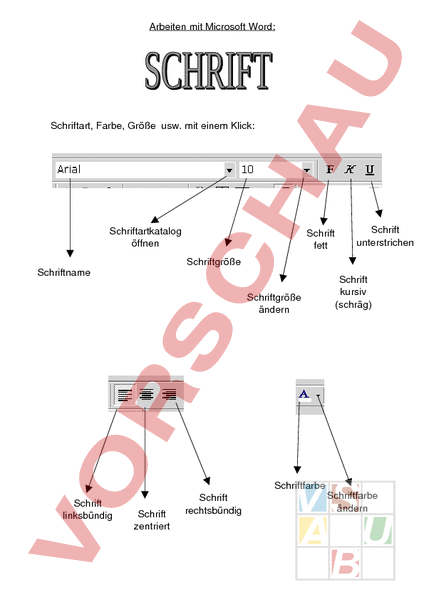
Textauszüge aus dem Inhalt:
Arbeiten mit Microsoft Word: Schriftart, Farbe, Größe usw. mit einem Klick: Schriftartkatalog öffnen Schrift fett Schrift unterstrichen Schriftgröße Schriftname Schriftgröße ändern Schrift kursiv (schräg) Schriftfarbe Schrift linksbündig Schrift zentriert Schrift rechtsbündig Schriftfarbe ändern Arbeiten mit Microsoft Word Grafik ClipArt oder aus Datei damit die Grafik verschoben bzw. vergrößert oder verkleinert werden kann: auf Bild doppelklicken oder: Grafik oder ClipArt öffnen eine dieser beiden Rubriken wählen Arbeiten mit Microsoft Word Dokumente öffnen bzw. speichern: ein vorhandenes (gespeichertes) Dokument öffnen ein neues, leeres Dokument (Seite) öffnen ein vorhandenes (gespeichertes) Dokument neu speichern Datei speichern unter Namen für Dokument eintragen (Dateiname) speichern Arbeiten mit Microsoft Word: Das Verwenden von Tabstopps, um exakt untereinander schreiben zu können Tabstopp Festlegen der Position des Tabstopps Mit der Tabulatortaste springst du von Tabstopp zu Tabstopp Übungsbeispiel: Tabstob1: 1cm links, Tabstob2: 6cm rechts, Tabstob3: 8cm zentriert, Tabstob4: 10cm links, Tabstob5: 15 cm rechts 1234567890 1234567890 123456789 123456789 12345678 12345678 1234567 1234567 123456 123456 12345 12345 1234 1234 1234567890 123456789 12345678 1234567 123456 12345 1234 1234567890 1234567890 123456789 123456789 12345678 1234567 123456 12345 1234 12345678 1234567 123456 12345 1234 123 12 1 123 12 1 123 12 1 123 12 1 123 12 1 Arbeiten mit Microsoft Word Briefe oberer Rand: 2,5 cm linker Rand: 2,5 cm Schriftgröße:10 bzw. 12 Schriftart: Arial oder Times New Roman (in privaten Briefen auch andere möglich) Absend Leerzeilen Versandform Empfänger Ortsangabe Datum Comeniusschule Peter Miesmacher, Klasse 9f Am Europark 25 12345 Meisenbach (02468) 13579 • • Einschreiben • Bäckermeister Friedrich Zahn Mühlweg 3 • 12345 Meisenbach • • 23.05.2000 Betreffzeile Anrede Brieftext Mitteilung über das Verhalten Ihrer Tochter Annika • • Sehr geehrter Herr Zahn, • bedauerlicherweise sind wir gezwungen Ihnen mitzuteilen, dass Grußformel Unterschrift Anlagen, • Mit freundlichen Grüßen • • • Miesmacher, Peter • 1 Stück Kuchen Arbeiten mit Microsoft Word Schrift formatieren: Zeichen Schriftart Schriftgrad unterstreichen Schriftfarbe Effekte: cm2 H2O Hallo Sonntag gestrichen usw. Arbeiten mit Microsoft Word Drucken: Dokument wird sofort gedruckt vorher Druckereinstellung beachten!) Drucken mit Einstellmöglichkeiten: Drucken Druckqualität Druckername Anzahl der zu druckenden Seiten Druckbereich Arbeiten mit Microsoft Word Arbeiten mit Tabellen: Zellen einfügen Tabelle oder: angeben der gewünschten Zeilenund Spaltenanzahl Spalten: Zeilen: Arbeiten mit Microsoft Word Die Zeichnen Symbolleiste: damit wählt man ein oder mehrere Objekte zum Bearbeiten aus das ausgewählte Objekt kann frei gedreht werden zeichnen von geraden Linien zeichnen von Pfeilen zeichnen von Ellipsen und Kreisen zeichnen von Rechtecken Linienfarbe Füllfarbe Linienart Stärke Pfeilart Strichart Arbeiten mit Microsoft Word Die Zeichnen Symbolleiste: Textfeld, in das man schreiben kann. Gesamtes Textfeld ist bewegbar und kann überall hin verschoben werden. Textfelder, wie Grafiken bearbeiten: Doppelklick auf den Rand. Soll das Textfeld ohne Rahmen und Füllung sein, dies hier einstellen: WordArt einfügen (Auswahlmöglichkeiten zur Gestaltung von Schrift und und Überschriften ein weiteres Bearbeiten durch Doppelklick: Arbeiten mit Microsoft Word: Autokorrektur öffne Extras Autokorrektur Häkchen entfernen, um Zeilenanfänge auch mit Kleinbuchstaben beginnen zu können: Arbeiten mit Microsoft Word: Autokorrektur Autokorrektur Häkchen entfernen, wen automatische Formate nicht erwünscht sind: Arbeiten mit Microsoft Word Ansichten des Dokumentes: Seitenansicht des Dokuments (kein bearbeiten möglich) nicht vergessen: schließen gibt die eingestellte Seitenansicht an einstellen der Seitenansicht: • Seitenbreite • ganze Seite • Textbreite • zwei Seiten • usw. gute Sichtbarkeit und übersichtlich bearbeiten möglich Arbeiten mit Microsoft Word Kopieren und Einfügen von Text bzw. Grafiken über die Zwischenablage: den zu kopierenden Text markieren, bzw. das zu kopierende Bild anklicken auf Symbol klicken: den kopierten Text bzw. das kopierte Bild (das sich jetzt im Zwischenspeicher befindet) einfügen auf Symbol klicken: Text bzw. Bild befinden sich jetzt im Zwischenspeicher Arbeiten mit Microsoft Word Arbeiten mit Tabellen: Tabelle bearbeiten: Rahmenlinien oder Tabellen und Rahmen die entsprechende Tabellenzeile oder Spalte markieren und den gewünschten Rahmen anklicken mit dem Zeichenstift die gewünschten Linien in der Tabelle nachziehen Radiergumm Linienstärke zum Entfernen Einfärben von einzelnen Tabellenbereichen Liste zur Auswahl Linienfarbe mit verschiedenen Der Mauszeiger nimmt in der Nähe der Tabellenlinien eine besondere Form an. Wenn man hier auf die Maustaste drückt, kann man die Breite der Spalten oder die Höhe der Zeilen verändern. Arbeiten mit Microsoft Word Seitenränder Papierformat Seite einrichten: Seitenränder: Papierformat: Hoch- oder Querformat Arbeiten mit Microsoft Word Die Zeichnen Symbolleiste: anklicken dann erscheint sie am unteren Bildschirmrand: Ein Bild, eine Grafik oder ein Textfeld anklicken, dann kann man mit folgenden Symbolen arbeiten: z.B.Text über eine Grafik schreiben Rasterlinien zum genaueren Zeichnen Figuren oder Textfelder drehen bzw. kippen Arbeiten mit Microsoft Word: Tipps und Hinweise • • Vor dem Drucken eines Dokuments sollte man sich über die Seitenzahl und die Gesamtansicht des Dokuments informieren: Beim Erstellen eines Dokumentes zwischendurch speichern! siehe dazu S.3 !!) Arbeiten mit Microsoft Word: Tipps und Hinweise Korrigieren Korrigiere den Text, indem du den Cursor vor den zu korrigierenden Buchstaben setzt und diesen mit der Entf- Taste entfernst, oder indem du den Cursor hinter den zu korrigierenden Buchstaben setzt und mit der Rücktaste entfernst. Du kannst auch ganze Wörter löschen indem du diese vorher mit gedrückter Maustaste markierst. Benutzen von Sonderzeichen: z.B. , , , ç,