Arbeitsblatt: PowerPoint Einführung
Material-Details
Anleitung für eine PowerPoint Präsentation
Informatik
Präsentationen
6. Schuljahr
4 Seiten
Statistik
5868
2831
107
28.08.2007
Autor/in
Silvia Plüss
Land: Schweiz
Registriert vor 2006
Textauszüge aus dem Inhalt:
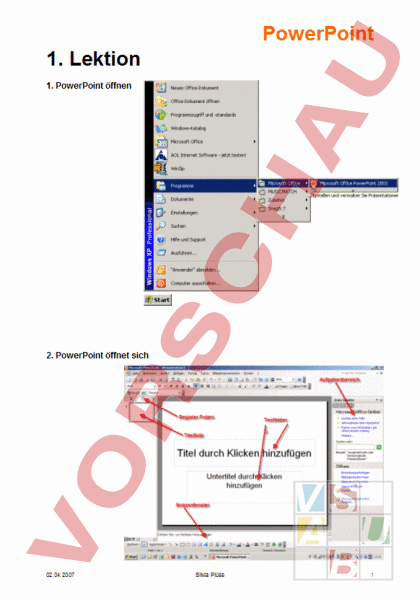
PowerPoint 1. Lektion 1. PowerPoint öffnen 2. PowerPoint öffnet sich 02.04.2007 Silvia Plüss 1 PowerPoint 3. Titelfolie • Dies ist die erste Seite einer PowerPoint Präsentation • Sie enthält einen Bereich für einen Titel und einen Untertitel • Mit einem Klick in den Textbereich kannst du schreiben • Die Textbereiche kann man verschieben wenn sie aktiviert sind • Im Fenster rechts findest du den Aufgabenbereich 4. Hinzufügen von neuen Folien • Im Register Folie auf eine Folie klicken und die Eingabetaste drücken, eine neue Folie wird eingefügt • Die Textfelder sind anders angeordnet wie auf der Titelfolie • Zusätzlich wird im Fenster rechts ein neuer Aufgabenbereich „Folienlayout geöffnet • 02.04.2007 Du kannst ein neues Layout auslesen Silvia Plüss 2 PowerPoint 5. Hinzufügen von Text • in die Textfelder kann man schreiben, der Standarttext verschwindet • Füge ein Aufzählungszeichen (Punkt) ein und einen Text • Das Aufzählungszeichen (Punkt) wiederholt sich wenn du die EnterTaste drückst • Wenn du die Entertaste und die Tab-Taste drückst, erscheint das Aufzählungszeichen als Strich und nochmals nach innen versetzt 6. Automatisches Anpassen von Text PowerPoint verkleinert Text automatisch, um ihn an die Grösse des Platzhalters anzupassen, wenn der Text zu lang für den vorgesehenen Platz wird. Klicke hier und öffne das Fenster Hier kannst du anklicken was du brauchst 7. Schriftart, Schriftgrösse, fett, kursiv • Wie im Word kannst du auch im PowerPoint die Schrift verändern in dem du den Text markierst und veränderst 8. Navigieren, verschieben, hinzufügen, löschen • Im Register Folien kannst du auf die gewünschte Seite klicken und sie öffnet sich • Du kannst eine Folie verschieben, indem du mit der linken Maustaste auf eine Seite klickst und mit gedrückter Maustaste verschiebst • Mit der rechten Maustaste kannst du im Register Folien auf eine Seite klicken. Im geöffneten Fenster kannst du auf löschen klicken damit die Seite gelöscht wird 9. Notizen eingeben Unterhalb der Folie befindet sich ein leerer Bereich, das Notizfenster. Hier kannst du dir Notizen hinzufügen die du brauchst z.B. bei einem Vortrag • Du kannst im Notizfenster schreiben • Vergrössere mit dem Fensterteiler oben im Notizbereich dieses Fenster indem du am Fensterteiler ziehst • Während der Präsentation kannst du nicht auf die Notizen zugreifen. Drucke sie deshalb aus 02.04.2007 Silvia Plüss 3 PowerPoint 2. Lektion: Design und Layout • Merke Wenig Text Nicht zu bunt Kein WordArt Ansprechende Grafik Entwurfsvorlagen sind empfehlenswert Vorlagen für das Layout sind hilfreich 1. Auswählen eines Designs • • 02.04.2007 Im Aufgabenbereich kannst du auf Foliendesign klicken Suche eine passende Entwurfsvorlage aus und mit einem Doppelklick fügst du sie in deine Folie ein Silvia Plüss 1 PowerPoint 2. Auswählen eines Layouts • • • Im Aufgabenbereich kannst du auf Folienlayout klicken Suche ein passendes Layout aus und mit einem Doppelklick fügst du dieses in deine Folie ein In den Layout hat es Platzhalter die du mit unterschiedlichem Text oder mit Bildern füllen kannst Titel hinzufügen Text hinzufügen Inhalt durch Symbol klicken hinzufügen 3. Einfügen von Elementen mit Hilfe der Symbole im Layout • Klicke im Platzhalter auf ClipArt einfügen • Gib ein Stichwort ein, um nach dem Clip zu suchen • Klicke im Dialogfeld Bild auswählen auf einen Clip und dann auf ok 02.04.2007 Silvia Plüss 2 PowerPoint 4. Einfügen von Elementen mit Hilfe des Menüs • • Wähle den Platzhalter für den Inhalt aus Wähle im Menü Einfügen aus der Vielzahl der Optionen das gewünschte Element aus 5. Text vor ein Bild schreiben • Klicke mit der rechten Maustaste auf das Bild • Im geöffneten Fenster auf Reihenfolge • Hier kannst du bestimmen was vor dem Bild beziehungsweise hinter dem Bild oder dem Text sein soll 02.04.2007 Silvia Plüss 3