Arbeitsblatt: Comic
Material-Details
Anleitung zum Comic schreiben im Englisch Unterricht mit Hilfe eines vorgegebenen Programms...
Englisch
Texte schreiben
9. Schuljahr
4 Seiten
Statistik
63694
1180
5
09.07.2010
Autor/in
Oliver Grawehr
Land: Schweiz
Registriert vor 2006
Textauszüge aus dem Inhalt:
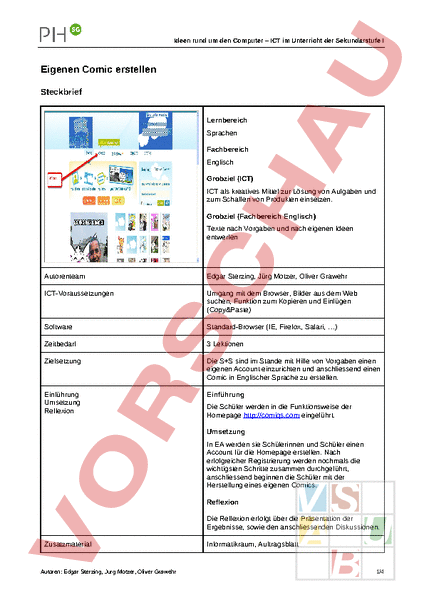
Ideen rund um den Computer – ICT im Unterricht der Sekundarstufe Eigenen Comic erstellen Steckbrief Lernbereich Sprachen Fachbereich Englisch Grobziel (ICT) ICT als kreatives Mittel zur Lösung von Aufgaben und zum Schaffen von Produkten einsetzen. Grobziel (Fachbereich Englisch) Texte nach Vorgaben und nach eigenen Ideen entwerfen Autorenteam Edgar Sterzing, Jürg Motzer, Oliver Grawehr ICT-Voraussetzungen Umgang mit dem Browser, Bilder aus dem Web suchen, Funktion zum Kopieren und Einfügen (Copy&Paste) Software Standard-Browser (IE, Firefox, Safari, ) Zeitbedarf 3 Lektionen Zielsetzung Die SS sind im Stande mit Hilfe von Vorgaben einen eigenen Account einzurichten und anschliessend einen Comic in Englischer Sprache zu erstellen. Einführung Umsetzung Reflexion Einführung Die Schüler werden in die Funktionsweise der Homepage eingeführt. Umsetzung In EA werden sie Schülerinnen und Schüler einen Account für die Homepage erstellen. Nach erfolgreicher Registrierung werden nochmals die wichtigsten Schritte zusammen durchgeführt, anschliessend beginnen die Schüler mit der Herstellung eines eigenen Comics. Reflexion Die Reflexion erfolgt über die Präsentation der Ergebnisse, sowie den anschliessenden Diskussionen. Zusatzmaterial Autoren: Edgar Sterzing, Jürg Motzer, Oliver Grawehr Informatikraum, Auftragsblatt 1/4 Ideen rund um den Computer – ICT im Unterricht der Sekundarstufe Eigenen Comic erstellen Beschreibung der Lektionsreihe Lektion Sozialform Durchführung, Ablauf der Lektionen Arbeitsform Medien Material 1 Verschiedene interessante und witzige Comic-Sequenzen im Beispielcomics Schulzimmer verteilen, welche die Schülerinnen und Schüler zu zweit im Rundgang betrachten können. 1 Die Lehrkraft informiert die über das anstehende Projekt, gibt den genauen und schriftlichen Auftrag bekannt. Beamer Die Lehrkraft erstellt ein Übungsbeispiel, in welchem die wichtigsten Arbeitsschritte vorgestellt werden und führt eine simulative Anmeldung durch. 1 EA Die melden sich auf an und erhalten ihr persönliches Passwort. 1 Die erhalten nochmals die wichtigsten Arbeitsschritte präsentiert, z.B. Einfügen eines Bildes, Herstellen der Sprechblasen und Einfügen des Textes, welche sie gleich umzusetzen versuchen. Beamer 1 erstellen ein MindMap um die Idee ihres Comics schriftlich zu fixieren. Papier HA EA MindMap fertigstellen. 2 GA stellen in 3-er Gruppen kurz ihr MindMap vor 2 EA beginnen mit der Arbeit an ihrem Comic, es kann auch eine weitere Lektion zur Erarbeitung eingesetzt werden. HA EA stellen ihren Comic zu Hause fertig. 3 stellen ihre Comics in kurzen Präsentationen vor. 3 wählen die drei interessantesten Comics und diskutieren im Plenum. Arbeit mit der ganzen Klasse, GA Gruppenarbeit mit Anzahl Personen, PA Partnerarbeit, EA Einzelarbeit Autoren: Edgar Sterzing, Jürg Motzer, Oliver Grawehr 2/4 Ideen rund um den Computer – ICT im Unterricht der Sekundarstufe Eigenen Comic erstellen OS Auftrag Erstelle mit Hilfe von comiqs.com einen eigenen Comic Methode Aus einer Fotosammlung und Bildern aus dem Internet wird durch einfügen von Sprechblasen und kurzen Texten ein kurzer Comic erstellt. Anleitung 1. Öffne die Seite und drücke auf sign up 2. Gib deinen Benutzernamen(User Name),dein Vorname (First Name), Name(Last Name),deine E-Mailadresse, dein Geschlecht (MaleMann;FemaleFrau), dein Passwort (zwei Mal),dein Land (Switzerland) und den Geheimcode(Secret Comiqs Code) im Feld ein und drücke auf Register Dann drücke auf log in und gib deine E-Mailadresse und dein Passwort ein. 3. drücke in der blauen Anzeigeleiste auf create 4. Fotos/Bilder: Jetzt kannst du nach Bildern und Fotos suchen. Dazu drückst du auf photos Dann kannst du einen Suchbegriff eingeben. Wenn du kein geeignetes Bild findest gehst du auf www.google.ch und suchst dort ein Bild. Danach klicke auf Web Photos und gib die Internetseite des Bildes ein Drücke auf add und das Bild erscheint Die gefundenen Bilder ziehst du mit der linken Maustaste auf das leere weisse Papier. Autoren: Edgar Sterzing, Jürg Motzer, Oliver Grawehr 3/4 Ideen rund um den Computer – ICT im Unterricht der Sekundarstufe 5. Sprechblasen und Layout: Drücke auf graphics Jetzt kannst du Sprechblasen auswählen und sie wie die Bilder auf die weisse Seite ziehen. Mit der Maus kannst die die Blase an die richtige Stelle bringen und vergrössern oder verkleinern. Mit einem Doppelklick in die Blase kannst du beginnen zu schreiben. Unterhalb der Sprechblasen findest du Layouts. Wie die Sprechblasen kannst du auch die verschiedenen Layouts in den Comic ziehen. (Achtung: Ein neues Layout ist automatisch eine neue Seite) 6. Text Wenn du nur Text einfügen willst ohne Sprechblasen, drücke auf text Dann wähle das Textform und ziehe sie auf die rechte Seite. Schreibe deinen Text und verändere ganz rechts die Schrift und Farbe. 7. Neue Seiten: Um dem Comic neue leere Seiten hinzuzufügen, drücke auf add 8. Speichern: Um deinen fertigen Comic zu speichern drücke auf save draft Jetzt erscheint folgendes Fenster. Gib deinem Comic einen Titel Wähle „No one but myself aus Beschreibe deinen Comic in einem Satz Dann drücke auf Save Autoren: Edgar Sterzing, Jürg Motzer, Oliver Grawehr 4/4