Arbeitsblatt: Impress erste Schritte
Material-Details
Anleitung: Programm starten, Präsentation einrichten
Informatik
Präsentationen
klassenübergreifend
4 Seiten
Statistik
67250
906
1
12.09.2010
Autor/in
Armin Stadelmann
Land: Schweiz
Registriert vor 2006
Textauszüge aus dem Inhalt:
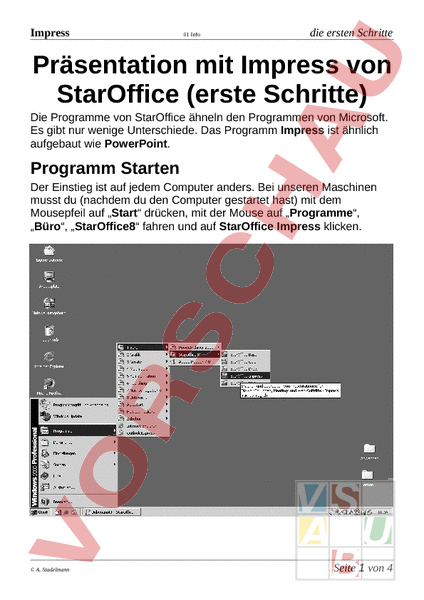
Impress 01 Info die ersten Schritte Präsentation mit Impress von StarOffice (erste Schritte) Die Programme von StarOffice ähneln den Programmen von Microsoft. Es gibt nur wenige Unterschiede. Das Programm Impress ist ähnlich aufgebaut wie PowerPoint. Programm Starten Der Einstieg ist auf jedem Computer anders. Bei unseren Maschinen musst du (nachdem du den Computer gestartet hast) mit dem Mousepfeil auf „Start drücken, mit der Mouse auf „Programme, „Büro, „StarOffice8 fahren und auf StarOffice Impress klicken. A. Stadelmann Seite 1 von 4 Impress die ersten Schritte 01 Info Ersten Schritte Nun erscheint das erste Fenster: Hier kannst du wählen: ob du eine schon hergestellte Präsentation öffnen möchtest: „Öffnen einer vorhandenen Präsentation Eine bestimmte Vorlage für deine Präsentation wählen möchtest: „Aus Vorlage oder du die gesamte Präsentation selber schreiben, gestalten und formatieren möchtest: „Leere Präsentation Verwende für unsere Arbeit die leere Präsentation und klicke auf „weiter . A. Stadelmann Seite 2 von 4 Impress 01 Info die ersten Schritte Es erscheint das zweite Fenster: Hier kannst du verschiedene Hintergründe wählen und verschiedene Arten von Präsentationen (Bildschirm-, Folien-, Dia-, PapierPräsentationen) bestimmen. In der Vorschau siehst du immer, wie deine Wahl aussieht. Verwende für unsere Arbeit keine speziellen Hintergründe und wähle „Bildschirm. Klicke nun auf „weiter Es erscheint das dritte Fenster: Hier kannst du spezielle (bei jeder Folie wiederfolgende) Effekte und dessen Tempo (Geschwindigkeit) und Zeitabläufe (Art der Präsentation) wählen. A. Stadelmann Seite 3 von 4 Impress 01 Info die ersten Schritte Wie auch bei den vorhergehenden Fenstern ist es möglich, diese Bereiche auch noch später innerhalb der Präsentation zu ändern. Darum drücke auf „Fertig stellen. Nun öffnet sich das eigentliche Programm A. Stadelmann Seite 4 von 4