Arbeitsblatt: Word 2007
Material-Details
Schritt für Schritt Anleitung zur Multifunktionsleiste inklusive externe Links zu meinen Multiple Choice Aufgaben.
Informatik
Textverarbeitung
7. Schuljahr
2 Seiten
Statistik
70957
1076
5
07.02.2011
Autor/in
Sepp (Spitzname)
Land: andere Länder
Registriert vor 2006
Textauszüge aus dem Inhalt:
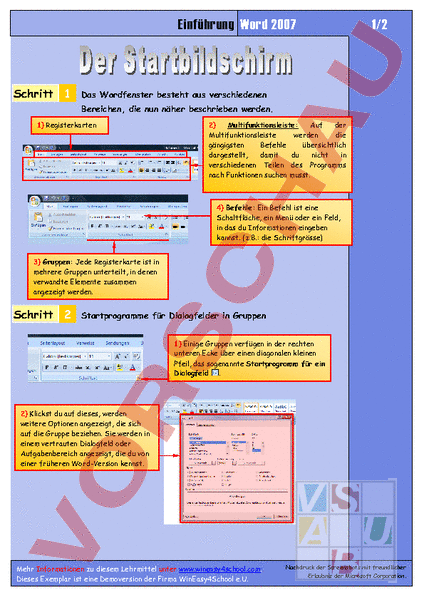
Einführung Word 2007 Schritt 1 1/2 Das Wordfenster besteht aus verschiedenen Bereichen, die nun näher beschrieben werden. 1) Registerkarten 2) Multifunktionsleiste: Auf der Multifunktionsleiste werden die gängigsten Befehle übersichtlich dargestellt, damit du nicht in verschiedenen Teilen des Programms nach Funktionen suchen musst. 4) Befehle: Ein Befehl ist eine Schaltfläche, ein Menü oder ein Feld, in das du Informationen eingeben kannst. (z.B.: die Schriftgrösse) 3) Gruppen: Jede Registerkarte ist in mehrere Gruppen unterteilt, in denen verwandte Elemente zusammen angezeigt werden. Schritt 2 Startprogramme für Dialogfelder in Gruppen 1) Einige Gruppen verfügen in der rechten unteren Ecke über einen diagonalen kleinen Pfeil, das sogenannte Startprogramm für ein Dialogfeld 2) Klickst du auf dieses, werden weitere Optionen angezeigt, die sich auf die Gruppe beziehen. Sie werden in einem vertrauten Dialogfeld oder Aufgabenbereich angezeigt, die du von einer früheren Word-Version kennst. Mehr Informationen zu diesem Lehrmittel unter www.wineasy4school.com. Dieses Exemplar ist eine Demoversion der Firma WinEasy4School e.U. Nachdruck der Screenshots mit freundlicher Erlaubnis der Microsoft Corporation. Schritt 3 2/2 Symbolleisten im Überblick Symbolleiste für den Schnellzugriff anpassen Office Menü frühere Befehl „Datei in Word 2003. Titelzeile Symbolleiste für den Schnellzugriff. Ruft Hilfefenster auf Vertikale Bildlaufleiste Slider für den Zoomregler des Blattes Status und Informationszeile Hier kann man verschiedene Blattansichten auswählen. Schritt 4 Aufgabenstellungen: Präge dir nun die einzelnen Symbole auf der Multifunktionsleiste gut ein. Merke dir ebenfalls in den Registerreitern „Start, „Einfügen, „Seitenlayout, „Verweise und „Sendungen die einzelnen Befehle. Wenn du fertig bist, kannst du auf diesen Link klicken. Hier geht es zum nächsten Arbeitsauftrag. Ein weiterer Auftrag versteckt sich hinter diesem Link. Mehr Informationen zu diesem Lehrmittel unter www.wineasy4school.com. Dieses Exemplar ist eine Demoversion der Firma WinEasy4School e.U. Nachdruck der Screenshots mit freundlicher Erlaubnis der Microsoft Corporation.