Arbeitsblatt: Excel-Prüfung
Material-Details
Einfache Formeln (Multiplikation, Relative Adressen)
Statistische Funktionen (Mittelwert, Maximum, Minimum)
Informatik
Tabellenkalkulation
11. Schuljahr
3 Seiten
Statistik
71408
1252
13
18.11.2010
Autor/in
Georges Vogler
Land: Schweiz
Registriert vor 2006
Textauszüge aus dem Inhalt:
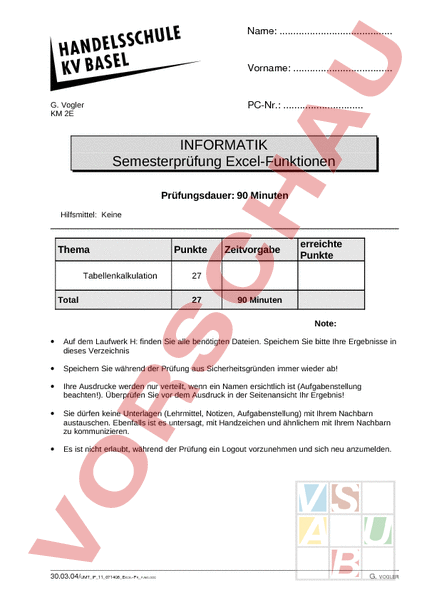
Name: . Vorname: PCNr.: . G. Vogler KM 2E INFORMATIK Semesterprüfung Excel-Funktionen Prüfungsdauer: 90 Minuten Hilfsmittel: Keine Thema Punkte Tabellenkalkulation Total Zeitvorgabe erreichte Punkte 27 27 90 Minuten Note: • Auf dem Laufwerk H: finden Sie alle benötigten Dateien. Speichern Sie bitte Ihre Ergebnisse in dieses Verzeichnis • Speichern Sie während der Prüfung aus Sicherheitsgründen immer wieder ab! • Ihre Ausdrucke werden nur verteilt, wenn ein Namen ersichtlich ist (Aufgabenstellung beachten!). Überprüfen Sie vor dem Ausdruck in der Seitenansicht Ihr Ergebnis! • Sie dürfen keine Unterlagen (Lehrmittel, Notizen, Aufgabenstellung) mit Ihrem Nachbarn austauschen. Ebenfalls ist es untersagt, mit Handzeichen und ähnlichem mit Ihrem Nachbarn zu kommunizieren. • Es ist nicht erlaubt, während der Prüfung ein Logout vorzunehmen und sich neu anzumelden. 30.03.04/UMT_IF_11_071408_E XCELPR_FUNG.DOC G. VOGLER PRÜFUNG EXCEL 1 FS 2004 KM 2E Tabellenkalkulation SEITE 2 27 Punkte 1. Laden Sie die Datei AUFTRAG.XLS und speichern Sie diese unter AUFTRAG Ihr Name ab. (Beispiel: Datei Speichern unter AUFTRAG VOGLER.XLS) Spalte Spalte Spalte Spalte A: C: D: E: Auftragsnummer Spalter B: Kundenname Zelle C5 Kosten je Entwicklung; Restliche Zellen Anzahl Entwicklungen Zelle D5 Kosten je Standard-Foto; Restliche Zellen Anzahl Standard-Fotos Zelle E5 Kosten je Maxi-Foto; Restliche Zellen Anzahl Maxi-Fotos Jede Zeile entspricht einem Kundenauftrag mit der jeweiligen Anzahl an Entwicklungen und Fotos. 2. Berechnen Sie folgende Werte in den Spalten F, und H. Die Spalten müssen beschriftet werden. Betrag je Kunde für Entwickeln, Standard-Fotos und Maxi-Fotos [4 Punkte] 3. Berechnen Sie folgende Werte: Betrag je Kunde (Wie viel bezahlt ein Kunde für Entwickeln, Standard-Fotos, Maxi-Fotos) in der Spalte - Je Total der Einnahmen für Entwickeln, Standard-Fotos, Maxi-Fotos und Gesamttotal. [3 Punkte] 4. Drucken Sie die Tabelle Auftrag folgendermassen aus: Kopfzeile links: Name, Vorname mitte: PC-Nr. Der Ausdruck muss auf einer Seite (A4) Platz haben rechts: Dateiname [2 Punkte] 5. Ändern Sie die Preise folgendermassen: Standard-Fotos: Maxi-Fotos: Fr. 0.90 Fr. 1.35 30.03.04/UMT_IF_11_071408_E XCELPR_FUNG.DOC G. VOGLER PRÜFUNG EXCEL 1 FS 2004 KM 2E SEITE 3 6. Berechnen Sie in der Zelle B50 den tiefsten Auftragsbetrag eines Kunden (tiefster Betrag, den ein Kunde für Entwickeln, Standard- und Maxi-Fotos zusammen bezahlen muss.) Diese Aufgabe ist mit einer Funktion zu lösen! Runden Sie den Betrag auf 10 Franken mit einer Funktion. [2 Punkte] 7. Berechnen Sie in der Zelle B51 den höchsten Betrag für Standard-Fotos, den ein Kunde bezahlen muss. Diese Aufgabe ist mit einer Funktion zu lösen! Runden Sie den Betrag auf ganze Franken mit einer Funktion. [2 Punkte] 8. Berechnen Sie in der Zelle B52 wie viele Entwicklungen im Durchschnitt gemacht wurden. Diese Aufgabe ist mit einer Funktion zu lösen! Runden Sie auf 2 Kommastellen mit Formatrunden. [2 Punkte] 9. Drucken Sie die Tabelle Auftrag folgendermassen aus: Kopfzeile links: Name, Vorname mitte: PC-Nr. Der Ausdruck muss auf einer Seite (A4) Platz haben rechts: Registername [2 Punkte] 10. Kopieren Sie das bestehende Tabellenblatt Auftrag und nennen Sie das neue Tabellenblatt WENN-Funktion. Es sollen die Angaben zu den Kosten je Entwicklung, Standard-Foto und Maxi-Foto (Zellen C5, D5, E5) mit den Zellen im Tabellenblatt Auftrag so verknüpft werden, dass Änderungen dort sofort auf dem Tabellenblatt WENN-Funktion nachgeführt werden. [2 Punkte] 11. Die Highcolor möchte ihre treuen Kunden mit einem Rabatt belohnen. Folgende Bedingung soll dabei gelten: Falls der Kunde für mehr als Fr. 50.-- Umsatz gemacht hat, erhält er einen Rabatt von 7.5 Stellen Sie den Rabattbetrag in Franken sowie die neuen Rechnungsbeträge in den Spalte und dar. Die Aufgabe ist mit einer WENN-Funktion zu lösen. Es dürfen keine Zwischenergebnisse in Spalten gebildet werden (z. B. zuerst Prozente und dann Rabatt in Franken.) Der prozentuale Rabattsatz (hier 7.5 %) ist in der Zelle F2 aufzuführen und in der WENN-Funktion einzufügen. [5 Punkte] 12. Runden Sie die erhaltenen Beträge so, dass der Rechnungsbetrag auf 5 Rp. berechnet wird! [1 Punkt] 13. Drucken Sie die Tabelle WENN-Funktion folgendermassen aus: Kopfzeile links: Name, Vorname 30.03.04/UMT_IF_11_071408_E XCELPR_FUNG.DOC mitte: PC-Nr. rechts: Datum G. VOGLER PRÜFUNG EXCEL 1 FS 2004 KM 2E Der Ausdruck muss auf einer Seite (A4) Platz haben 30.03.04/UMT_IF_11_071408_E XCELPR_FUNG.DOC SEITE 4 [2 Punkte] G. VOGLER