Arbeitsblatt: Manuskript Excel
Material-Details
Eine Zusammenstellung der wichtigsten Funktionen der Tabellenkalkulation Excel. Kann auch als Nachschlagewerk verwendet werden. Für Schüler wie für Lehrer geeignet. Die Übungsdateien werden später hochgeladen.
Informatik
Tabellenkalkulation
klassenübergreifend
20 Seiten
Statistik
7274
2645
148
29.05.2007
Autor/in
iMike (Spitzname)
Bubenbergstrasse 15
3700 Spiez
3700 Spiez
079 356 09 18
Land: Schweiz
Registriert vor 2006
Textauszüge aus dem Inhalt:
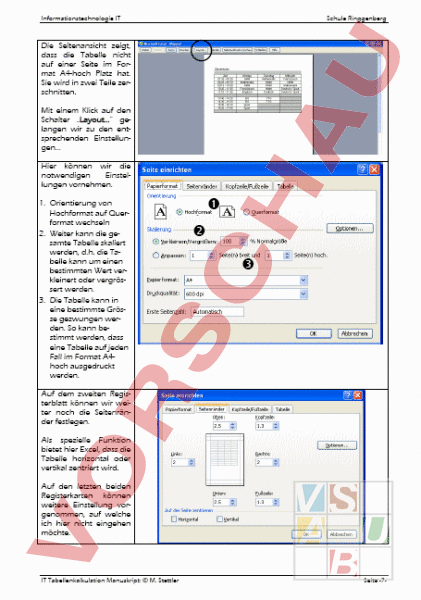
Informationstechnologie Tabellenkalkulation Manuskript 2007 M. Stettler Informationstechnologie IT Schule Ringgenberg Inhaltsverzeichnis Vorwort 3 Grundlegende Excel Funktionen. 4 Anwendungsfenster. 4 Grundlagen der Tabellen 5 Eingeben von Daten 5 Spaltenbreite ändern 5 Zeilenhöhe ändern . 5 Inhalte von Zellen ausschneiden kopieren und einfügen . 5 Korrigieren und löschen von Eingaben 6 Arbeitsmappen speichern und öffnen. 6 Arbeitsmappen drucken 6 Seitenformate . 6 Zellen formatieren. 8 Zahlenformate . 8 Ausrichtung 9 Schrift 9 Rahmen 9 Muster 10 Schutz.10 Spalten und Zeilen einfügen löschen .10 Spalten und Zeilen einfügen.10 Spalten und Zeilen löschen .10 Berechnungen mit Excel11 Arbeiten mit Formeln .11 Bestandteile einer Formel 11 Einfache Formeln11 Einfache Funktionen 12 Zellbereich 12 Funktion „Summe12 Funktion „Mittelwert 12 Relative und absolute Zellbezüge14 Zellen verschieben und kopieren14 Zellinhalte verschieben .14 Zellinhalte kopieren .14 Allgemeines 15 Beispiel mit relativen Zellbezügen (normal) .15 Beispiel mit absoluten Zellbezügen.15 Ergänzende Funktionen mit Excel.16 Mehrere Tabellenblätter verwenden .16 Tabellenblätter benennen .16 Tabellenblätter organisieren .16 Funktionen und Formeln über mehrere Tabellenblätter16 Arbeiten mit Diagrammen.17 Übungen 19 Übungen zu den Grundfunktionen .19 Stundenplan.19 Adressen19 Übungen zu Berechnungen 19 Einfache Flächenberechnungen .19 Notendurchschnitt .19 Bestellung .19 Übungen zu den Diagrammen .20 Fischbestände im Burgseeli .20 IT Tabellenkalkulation Manuskript; M. Stettler Seite -2- Informationstechnologie IT Schule Ringgenberg Vorwort Die Tabellenkalkulation ist ein weiteres Standbein der Informationstechnologie. Da die Bereiche Präsentation und Kommunikation an Bedeutung gewonnen haben, ist die Wichtigkeit des Tabellenprogrammes zurückgegangen. Nichts desto trotz bietet Excel eine Vielzahl von praktischen und hilfreichen Funktionen, welche auch in der Schule angewendet werden können. Ich beschränke mich hier auf die drei wichtigsten Grundfunktionen. Die vorliegende IT-Broschüre basiert auf dem Microsoft Excel Version XP bzw. 2003 und ist auch als Nachschlagewerk benutzbar. Mai 2007, M. Stettler IT Tabellenkalkulation Manuskript; M. Stettler Seite -3- Informationstechnologie IT Schule Ringgenberg Grundlegende Excel Funktionen Anwendungsfenster Titelleiste q Aufgabenbereich Statusleiste Excel ist eine riesige Tabelle. Die senkrechten Spalten nsind alphabetisch durchbuchstabiert, nach folgt dann automatisch AA usw. Die waagerechten Zeilen sind durchnummeriert. Spalten und Zeilen spannen ein Gitternetz auf und unterteilen die Arbeitsfläche in einzelne Zellen p. Jede Zelle erhält eine eigene „Adresse, bestehen aus Spaltenname und Zeilennummer (Bsp. A3 oder H7) q. Anders als bei der Textverarbeitung ist bei Excel keine Blattgrösse vorgegeben. Die Tabelle wird dann einfach so gross wie sie sein muss. Wir verwenden einfach die Zellen, die wir für unsere Tabelle benötigen. Wie jedes Microsoft-Produkt besitzt auch Excel verschiedene Symbolleisten s. Sie sind genau gleich zu handhaben wie bei Microsoft Word. Am unteren Rand der Tabelle entdecken wir ein neues Element. Excel stellt uns zu Beginn gleich drei Tabellen zur Verfügung. Diese werden vorläufig „Tabelle1, „Tabelle2 und „Tabelle3 genannt. Diese Tabellenblätter können unabhängig voneinander verwendet werden. Ihre Namen und die Reihenfolge können jederzeit geändert werden. Es können auch weitere Tabellenblätter hinzugefügt oder gelöscht werden. IT Tabellenkalkulation Manuskript; M. Stettler Seite -4- Informationstechnologie IT Schule Ringgenberg Grundlagen der Tabellen Eine Zelle der Excel-Tabelle ist immer aktiv. Sie ist am etwas dickeren Rahmen leicht erkennbar. Zusätzlich erscheint die aktive Zelle auch in der Bearbeitungszeile am oberen Rand der Tabelle. Das Bewegen oder Navigieren innerhalb einer Excel-Tabelle ist denkbar einfach. Wir klicken einfach die gewünschte Zelle mit der Maus an oder bewegen uns mit Hilfe der Cursortasten oder der Tabulator-Taste in der Tabelle hin und her. Mit Hilfe der Maus lassen sich dann auch mehrere Zellen markieren und somit dann auch formatieren. Dies funktioniert genau gleich wie bei Word. Anders als bei Word, wo wir nur zusammenhängende Bereiche markieren konnten, können wir nun auch verschiedene Zellen gleichzeitig markieren, die nichts Gemeinsames haben. Wir müssen dazu lediglich die Ctrl-Taste gedrückt halten und alle gewünschten Zellen anklicken. Die aktive Zelle bleibt dabei weiss!! Eingeben von Daten Text, Zahlen und später dann Formeln können nur in aktive Zellen eingegeben werden. Möchten wir etwas in eine Zelle eingeben, so aktivieren wir sie zuerst und können dann sogleich mit dem Eintrag beginnen. Achtung: Befindet sich bereits etwas in dieser Zelle, so wird der Inhalt einfach überschrieben. Die Eingabe schliesst man mit der ENTER-, TAB- oder einer anderen CURSOR-Taste ab. Spaltenbreite ändern Meistens stimmt die vorgegebene Spaltenbreite nicht mit unseren Vorstellungen der Tabelle überein. Entweder sind die Spalten zu breit oder zu schmal. Sind sie zu schmal, werden Textteile einfach abgeschnitten, sind sie zu breit, so entstehen unerwünschte Zwischenräume. Die Spaltenbreite lässt sich einfach ändern, indem wir den Mauszeiger direkt zwischen zwei Spaltenköpfe (Bsp. und D) ziehen. Der Mauszeiger zeigt sich nun als Doppelpfeil. Mit gedrückter Maustaste lässt sich nun die Spaltenbreite der linken Spalte verändern. Wenn wir die Spaltenkopfgrenze doppelklicken, so formatiert Excel die Spalte automatisch gerade so breit, wie sie zur Anzeige des breitesten Eintrages sein muss. Die Spaltenbreite ist somit optimal eingestellt. Zeilenhöhe ändern Gleich wie die Spaltenbreite kann auch die Zeilenhöhe verändert werden. Dies wird aber weit weniger oft verwendet, da sich die Zeilenhöhe vielfach automatisch vergrössert. Inhalte von Zellen ausschneiden kopieren und einfügen Inhalte von Zellen können wie bei Word einfach ausgeschnitten, kopiert und eingefügt werden. Dabei werden nur die Inhalte verschoben. Die Zellstruktur bleibt erhalten. Der Unterschied zwischen relativen und absoluten Zellbezügen wird in einem späteren Kapitel behandelt. Dies spielt jedoch eine wichtige Rolle, wenn Formeln und Funktionen kopiert, bzw. verschoben werden sollen. IT Tabellenkalkulation Manuskript; M. Stettler Seite -5- Informationstechnologie IT Schule Ringgenberg Korrigieren und löschen von Eingaben Einmal gemachte Einträge können einfach überschrieben werden. Es ist meistens die einfachste Art und Weise einen Eintrag zu korrigieren. Haben wir aber einen komplizierteren Ausdruck in einer Zelle und müssen wir nur etwas sehr kleines ändern oder etwas ergänzen, so können wir auch einen Eintrag korrigieren. Es stehen uns verschiedene Möglichkeiten offen: 1. 2. 3. 4. 5. Aktivieren der Zelle, die korrigiert werden muss „F2-Taste drücken oder Doppelklicken der Zelle mit der linken Maustaste oder Setzen der Maus direkt in die Bearbeitungszeile Jetzt kann der Fehler mit den Cursortasten oder mit der Maus angesteuert und korrigiert werden. Die Enter-Taste schliesst die Korrektur ab. Der Inhalt aktiver oder markierter Zellen kann einfach mit der DEL-Taste gelöscht werden. Arbeitsmappen speichern und öffnen Das Speichern und Öffnen von Dateien funktioniert bei Excel genau gleich wie bei Word. Auch hier müssen Dateinamen und Speicherort eingegeben werden, bzw. bekannt sein. Auf eine detaillierte Beschreibung wird daher bewusst verzichtet. Arbeitsmappen drucken Grundsätzlich funktioniert das Ausdrucken von Excel-Tabellen gleich wie bei Word. Anders als bei Word ist bei Excel jedoch keine vorgegebene Seite vorhanden. Das Programm macht erst bei einem Ausdruck die Zuordnung zu einem Papierformat (Im Normalfall mit A4 hoch). Um unliebsamen Resultaten vorzubeugen, lohnt es sich, vor einem Ausdruck die Seitenansicht auszuwählen und zu kontrollieren, ob der Ausdruck auch im gewünschten Format erfolgt oder eben nicht. Seitenformate Excel basiert nicht auf einem bestimmten Papierformat. Wir müssen daher beim Ausdruck speziell darauf achten, wie unsere Tabelle ausgedruckt wird. Wir haben eine Tabelle (Stundenplan) erstellt. Noch wissen wir nicht, wie gross sie ist. Mit einem Klick auf das Symbol der Seitenansicht sehen wir, die Vorschau auf einen zukünftigen Ausdruck IT Tabellenkalkulation Manuskript; M. Stettler Seite -6- Informationstechnologie IT Schule Ringgenberg Die Seitenansicht zeigt, dass die Tabelle nicht auf einer Seite im Format A4-hoch Platz hat. Sie wird in zwei Teile zerschnitten. Mit einem Klick auf den Schalter „Layout gelangen wir zu den entsprechenden Einstellungen Hier können wir die notwendigen Einstellungen vornehmen. 1. Orientierung von Hochformat auf Querformat wechseln 2. Weiter kann die gesamte Tabelle skaliert werden, d.h. die Tabelle kann um einen bestimmten Wert verkleinert oder vergrössert werden. 3. Die Tabelle kann in eine bestimmte Grösse gezwungen werden. So kann bestimmt werden, dass eine Tabelle auf jeden Fall im Format A4hoch ausgedruckt werden. o Auf dem zweiten Registerblatt können wir weiter noch die Seitenränder festlegen. Als spezielle Funktion bietet hier Excel, dass die Tabelle horizontal oder vertikal zentriert wird. Auf den letzten beiden Registerkarten können weitere Einstellung vorgenommen, auf welche ich hier nicht eingehen möchte. IT Tabellenkalkulation Manuskript; M. Stettler Seite -7- Informationstechnologie IT Schule Ringgenberg Zellen formatieren Markierte und aktive Zellen können beliebig formatiert werden. Jede einzelne Zelle kann sich in Schriftart, Schriftgrösse und Schriftschnitt unterscheiden. Die Formatierungen sind auch über die entsprechende Formatierungsleiste zu machen. Im Unterschied zu Word ist die gesamte Zellformatierung in einem einzigen Befehl zusammengefasst. Wir erreichen ihn, indem wir in einem markierten Bereich die rechte Maustaste drücken und dort den Befehl ZELLEN FORMATIEREN auswählen oder im Menü FORMAT den Befehl ZELLEN wählen. Beide Wege führen uns zu den verschiedensten Zellformatierungen. Zahlenformate Zahlen geniessen in Excel einen besonderen Status, denn mit ihnen kann man rechnen! Zahlen können aber sehr unterschiedliche Formate haben. Es ist nicht nur möglich mit normalen Zahlen zu rechnen, sondern auch mit Uhrzeiten und Kalenderdaten lassen sich Berechnungen durchführen. Zudem lassen sich Zahlen mit Text ergänzen, ohne dass sie ihre Rechnungsfähigkeiten verlieren. Im einfachsten Zahlenformat „Zahl können wir die Anzahl Dezimalstellen festlegen und die Anzeige eines 1000-er Trennzeichens auswählen. Dieses Format wird vor allem bei normalen Zahlen verwendet. Das Zahlenformat „Währung ermöglicht zusätzlich die Anzeige einer Landeswährung. Das Zahlenformat „Buchhaltung ist für unsere Zwecke nicht von Bedeutung. Im Zahlenformat „Datum und „Uhrzeit können spezifische Einstellung zur jeweiligen Ansicht gemacht werden. Das Zahlenformat „Prozent stellt Dezimalbrüche als Prozentwerte dar. 1,0 entspricht dabei 100%. Das Zahlenformat „Bruch lässt uns diverse Darstellungen von Brüchen zu. Für den Normalgebrauch ist diese Einstellung nicht interessant. Das Zahlenformat „Wissenschaft zeigt uns alle eingegebenen Zahlen im Exponentialformat E00. Das Zahlenformat „Text stellt Zahlen als Text dar. Mit ihnen kann dann nicht gerechnet werden. Im Zahlenformat „Benutzerdefiniert lassen sich eigene Formate kreieren. Es führt aber zu weit, diese Einstellungen im Detail anzuschauen. IT Tabellenkalkulation Manuskript; M. Stettler Seite -8- Informationstechnologie IT Schule Ringgenberg Ausrichtung Horizontal und vertikal richtet den Inhalt der Zellen entsprechend aus. In der Orientierung lassen sich auch andersartige Orientierungen der Schrift einstellen. Die Textsteuerung stellt der Text innerhalb einer einzelnen Zelle dar. Wird die Option „Zellenumbruch ausgewählt, so können in einer einzelnen Zelle mehrere Zeilen dargestellt werden. Der Text wird dann auf die bestehende Spaltenbreite umgebrochen. In der Textrichtung können entsprechende Einstellungen über die Ausrichtung eines Textes gemacht werden. Schrift Hier können sämtliche Einstellungen, welche die Schriftart, -schnitt und –grösse beeinflussen, gemacht werden. Die Vorschau erleichtert die Auswahl. Rahmen Auf der Karteikarte „Rahmen können sämtliche Einstellungen zu den Linien rund um die Zellen gemacht werden. Die Rahmen können speziell und individuell eingestellt werden. Hier können Zellen auch diagonal mit einer Linie versehen werden. IT Tabellenkalkulation Manuskript; M. Stettler Seite -9- Informationstechnologie IT Schule Ringgenberg Muster Die Karteikarte „Muster stellt uns verschiedene Hintergrundfarben der einzelnen Zellen zur Verfügung. Es können auch verschiedene Muster ausgewählt werden. Schutz In der Karteikarte „Schutz können wir auswählen, ob eine Zelle unter den Tabellenschutz gestellt werden soll oder nicht. Diese Einstellung ist für den normalen Gebrauch nicht von Bedeutung und kann gut weggelassen werden. Spalten und Zeilen einfügen löschen Spalten und Zeilen einfügen Spalten und Zeilen können relativ einfach nachträglich eingefügt werden. Wir klicken dazu einfach den gewünschten Ort der neuen Spalte, bzw. Zeile, an und klicken anschliessend innerhalb der markierten Zellen auf die rechte Maustaste, so dass das Kontextmenü zum Vorschein kommt. Wir wählen im Anschluss daran den Befehl „Zellen einfügen. Excel fügt an der betreffenden Stelle automatisch neue, leere Spalten, bzw. Zeilen ein. Spalten und Zeilen löschen Wir verfahren genau gleich wie beim Einfügen von neuen Spalten und Zeilen, nur dass wir den Befehl „Zellen löschen wählen. Die ausgewählten Spalten, bzw. Zeilen werden gelöscht. IT Tabellenkalkulation Manuskript; M. Stettler Seite -10- Informationstechnologie IT Schule Ringgenberg Berechnungen mit Excel Arbeiten mit Formeln Hauptaufgabe und –verwendungszweck von Excel sind und bleiben Berechnungen. Um Berechnungen ausführen zu können, braucht es Formeln. Formeln sind nichts anderes als Rechnungsvorschriften, welche Inhalte von verschiedenen Zellen miteinander verknüpfen. Dabei sind Kenntnisse der grundlegenden Rechenvorschriften unerlässlich. Operatoren Zweck Addition Multiplikation Potenz Operator * Zweck Subtraktion Division Prozent Operator % Es gelten die üblichen Rechenregeln: Potenzieren vor Punkt- vor Strichoperationen. Bestandteile einer Formel Gleichheitszeichen Jede Formel beginnt mit einem Gleichheitszeichen Operatoren Mit den mathematischen Operationen können unterschiedliche Berechnungen durchgeführt werden. Funktionen Mit Hilfe von Funktionen lassen sich viele Standardrechnungen einfach und schnell ausführen. Beispiel: Summe Zellbezüge Zellbezüge sind Adressen von Zellen, mit deren Inhalt gerechnet werden soll. Beispiele: A3, C5 oder A1:A10 Klammern Mit Klammern kann die Reihenfolge der Rechnung verändert werden. Einfache Formeln In den Zellen A1 und A2 befinden sich die beiden Zahlen „123, bzw. „2156. Wir wollen diese beiden Zahlen zusammenzählen und das Resultat in der Zelle A3 anzeigen lassen: 1. Wir aktivieren die Zelle A3 2. Anschliessend geben wir das Gleichheitszeichen ein, als Zeichen dafür, dass jetzt eine Formel eingegeben wird 3. Jetzt klicken wir die erste Zelle einfach an (A1) 4. Wir geben das Operationszeichen via Tastatur ein () 5. Jetzt klicken wir die zweite Zelle an (A2). In der Zelle A3 steht nun: „A1A2 Die gesamte Formel kann auch via Tastatur komplett eingegeben werden. 6. Mit der ENTER-Taste wird die Eingabe abgeschlossen. Das Programm berechnet automatisch die Aufgabe und zeigt das Resultat in der Zelle A3 an. In der Bearbeitungszeile steht die Formel der Berechnung. IT Tabellenkalkulation Manuskript; M. Stettler Seite -11- Informationstechnologie IT Schule Ringgenberg Einfache Funktionen Zellbereich Funktionen beziehen sich meistens auf mehrere Zellen. Wir sprechen auch von einem Zellbereich. Zellbereiche werden immer in Klammern angegeben und beinhalten die erste Zelle und die letzte Zelle, getrennt durch einen Doppelpunkt. Der gekennzeichnete Zellbereich wird in einer Funktion mit (B2:D6) angegeben. Funktion „Summe Funktionen können kompliziertere Rechenvorschriften auf einfach Art und Weise lösen. Beispielsweise können mehrere nebeneinander stehende Zahlen einfach mit der Funktion Summe() zusammengezählt werden, ohne dass wir die einzelnen Zellen mit dem Additionsoperator „ verknüpfen müssen. Funktion Formel mit Operationszeichen summe(A1:D1) A1B1C1D1 Darstellung Beide Formeln zählen alle Inhalte der Zellen A1 bis und mit D1 zusammen. Die Funktion ist aber wesentlich kürzer und deshalb auch weniger anfällig gegenüber Eingabefehlern. Das Ergebnis ist sicher dasselbe. Funktion „Mittelwert Die Funktion „MITTELWERT(B2:D6) bestimmt das arithmetische Mittel (Durchschnitt) der markierten Zellen. IT Tabellenkalkulation Manuskript; M. Stettler Seite -12- Informationstechnologie IT Schule Ringgenberg Funktionen können aber auch andere praktische Vorschriften oder Berechnungen enthalten. Ein kleiner Überblick Funktion HEUTE() WENN(B;D;S) Beschreibung Bestimmt das aktuelle Datum Logische Funktion, welche die Bedingung prüft, ist die Bedingung „B erfüllt, so wird „D ausgeführt, sonst „S In dieser Art gibt es fast unzählige von Funktionen, welche eingesetzt werden können. Die Funktionen muss man nicht auswendig lernen, sondern stehen ausführlich beschrieben allen Benutzern zur Verfügung. Um eine neue Funktion auszuwählen, öffnen wir das Dialogfenster mit der grossen Funktionssammlung. Am einfachsten klicken wir dazu auf das Symbol links neben der Bearbeitungszeile. Natürlich können wir auch über das Menü EINFÜGEN in die Sammlung der Funktionen einsteigen. Im Dialogfenster kann jetzt nach der gewünschten Funktion gesucht werden. Die meisten werden jedoch sehr selten verwendet. IT Tabellenkalkulation Manuskript; M. Stettler Seite -13- Informationstechnologie IT Schule Ringgenberg Relative und absolute Zellbezüge Zellen verschieben und kopieren Zellinhalte verschieben Ganze Zellen können mit der Drag&Drop-Methode einfach von einem bestimmten Ort zu einem andern beliebigen Ort verschoben werden. Wir können die Zellen auch über das Menü Bearbeiten – ausschneiden in die Zwischenablage legen und an einem neuen Ort mit Bearbeiten – einfügen wieder einfügen. Das Programm übernimmt die Funktion und verändert die Rechenvorschriften nicht, so dass das Resultat gleich bleibt: Vor dem Verschieben: In der Zelle B5 steht die Funktion SUMME(B1:B4) Mit der Drag&Drop-Methode wird die Zelle nun nach C5 verschoben. Das Ergebnis sieht so aus: In der Zelle C5 steht nun genau die gleiche Funktion wie vorher. Das Resultat wird einfach an einer andern Stelle angezeigt. So können Zellen verschoben werden, ohne dass nachträglich die Formeln angepasst werden müssen. Zellinhalte kopieren Zellinhalte können einfach, genau wie im Word auch, über die Standardleiste, dem Menü Bearbeiten – kopieren oder der Tastenkombination CtrlC in die Zwischenablage kopiert und anschliessend an einem andern Ort wieder eingefügt werden. Bei Texten und reinen Zahlen werden die Inhalte einfach so in der neuen Zelle wiedergegeben. Kopieren wir Formeln oder Funktionen, so wird die Formel kopiert (nicht das ausgerechnete Resultat). Die Zellbezüge innerhalb der Formel passen sich der neuen Umgebung an. In der Zelle A5 steht die Funktion SUMME(A1:A4). Sie zählt alle Zahlen der darüberliegenden Spalte zusammen. Kopieren wir die Zelle A5 in die Zwischenablage und fügen sie in die Zelle B5 ein, so verändert sich die Funktion: Sie heisst nun SUMME(B1:B4). Das Programm hat also die Funktion der neuen Umgebung angepasst und zählt neu nicht mehr die Zahlen A1 bis A4 zusammen, sondern die Zahlen B1 bis B4. Diese automatische Anpassung ist sehr praktisch, da wir so sehr schnell Berechnungsformeln und Funktionen auf andere Zellbereiche übertragen können, ohne die gesamte Formel neu zu schreiben. IT Tabellenkalkulation Manuskript; M. Stettler Seite -14- Informationstechnologie IT Schule Ringgenberg Allgemeines In Formeln und Funktionen benutzen wir sogenannte Zellbezüge. Funktionen und Formeln beziehen sich auf bestimmte Zellen. Diese Zellbezüge sind normalerweise relativ. Das heisst, beim Kopieren von Zellen werden die Zellbezüge der neuen Umgebung angepasst. Im Gegensatz dazu können wir auch absolute Zellbezüge definieren. Diese werden beim Kopieren von Zellen nicht geändert und bleiben stets gleich. Absolute Zellbezüge erkennen wir daran, dass sie in der Adresse vor der Spalten- und vor der Zeilenbezeichnung ein Dollarzeichen „$ aufweisen: relativer Zellbezug (normal) A3 absoluter Zellbezug $A$3 Beispiel mit relativen Zellbezügen (normal) Die Funktion in der Zelle A4 zählt die Zahlen von A1 bis A3 zusammen. Kopieren wir die Formel nach B3, so erscheint dort als Resultat „0. Die Formel wurde beim Kopieren an die neue Umgebung angepasst und zählt nun die Zahlen von B1 bis B3 zusammen. Da sich dort keine Zahlen befinden, ist das Resultat gleich „0. Beispiel mit absoluten Zellbezügen Machen wir das genau gleiche Beispiel aber mit absoluten Zellbezügen, so ändert sich das Verhalten der Funktion nach dem Kopieren. Beim Kopieren der Formeln wird sie nicht an die neue Umgebung angepasst, sondern behält ihre ursprünglichen Zellbezüge. Wir definieren absolute Zellbezüge indem wir nach erfolgter Auswahl der Zellbezüge die Funktionstaste „F4 drücken. Das Programm ergänzt nun die Zellbezüge automatisch mit den erforderlichen $-Zeichen. Natürlich können wie die $-Zeichen auch nachträglich selber manuell hinzufügen. Natürlich können wir relative und absolute Zellbezüge auch miteinander kombinieren. Beim allfälligen Kopieren werden dann nur die relativen Zellbezüge der neuen Umgebung angepasst. Die absoluten Zellbezüge behalten ihre Gültigkeit. IT Tabellenkalkulation Manuskript; M. Stettler Seite -15- Informationstechnologie IT Schule Ringgenberg Ergänzende Funktionen mit Excel Mehrere Tabellenblätter verwenden Excel stellt uns nicht nur ein Tabellenblatt zur Verfügung. Drei einzelne Tabelleblätter stehen beim Aufstarten von Excel bereit. Diese können völlig unabhängig voneinander verwendet werden oder wir können sie miteinander verknüpfen. So können Zellbezüge auch über mehrere Tabellenblätter übergreifen. Tabellenblätter benennen Mit einem Doppelklick auf das Wort „Tabelle1 aktivieren wir die Bezeichnung des 1. Tabellenblattes. Jetzt können wir ihr einen eigenen Namen geben. Zu jedem späteren Zeitpunkt können wir den Namen ändern oder ihn ergänzen. Beachten Sie, dass es nicht zwei gleiche Namen geben darf. Tabellenblätter organisieren Wir können die Reihenfolge der Tabellenblätter verändern. Mit der Drag&Drop-Methode verschieben wir die Tabellenblätter an die gewünschte Position. Halten wir zusätzlich noch die CTRL-Taste gedrückt, so wird das Tabellenblatt kopiert. Wir erhalten nun eine identische Tabelle mit dem gleichen Namen und dem Zusatz „(2) Klicken wir mit der rechten Maustaste auf den Namen eines Tabellenblattes, so erscheint ein Kontextmenü, welches uns weitere Möglichkeiten aufzeigt unsere Arbeitsmappe zu organisieren. Hier können wir auch weitere Tabellenblätter einfügen. Weiter können wir die Farbe des Registerblattes ändern. Funktionen und Formeln über mehrere Tabellenblätter Zellbezüge, und damit auch Formeln und Funktionen, können auch über mehrere Tabellenblätter hinweg gemacht werden. So können wir die Resultate mehrerer einzelner Tabellen auf einer einzigen Tabelle zusammenfassen. Den Zellbezug auf eine andere Tabelle erkennen wir sofort. Der Name der entsprechenden Tabelle erscheint auch in der Befehlszeile. IT Tabellenkalkulation Manuskript; M. Stettler Seite -16- Informationstechnologie IT Schule Ringgenberg Arbeiten mit Diagrammen Mit Excel können wir nicht nur mit Tabellen arbeiten, wir können diese auch grafisch anschaulich darstellen mit Hilfe von Diagrammen. Das Programm bietet uns eine Vielzahl von verschiedenen Möglichkeiten, die wir nie ganz ausnutzen können. Stellvertretend für die vielen Möglichkeiten machen wir ein Beispiel. 1. Grundlage für ein Diagramm bildet eine Tabelle 2. In die erste Zelle schreiben wir den Titel unseres Diagramm (kann auch weggelassen werden) 3. Wir wollen die Temperatur als Funktion der Zeit darstellen. 4. Wir schreiben in den ersten beiden Spalten der Reihe nach unsere Werte ein. 5. In den Zellen A2 und B2 stehen die Beschriftungen der beiden Achsen (x und y) 6. Am Schluss markieren wir die gesamte Tabelle, mit Titel und Beschriftungen. Als nächstes klicken wir auf das Diagrammsymbol in der Standardleiste. Der Diagramm-Assistent wird gestartet. Der Diagramm-Assistent führt uns schrittweise durch die verschiedenen Einstellungen. 1. Zuerst müssen wir uns für einen bestimmten Diagramm-Typ entscheiden. Für unser Beispiel wählen wir ein Punkt (XY)-Diagramm. 2. Auf der rechten Seite können wir aus verschiedenen Diagrammuntertypen wählen. 3. Für unser Beispiel ist der Typ mit den verbundenen Punkten sinnvoll. Wir klicken ihn an und klicken dann auf weiter. 4. Im zweiten Schritt können wir kontrollieren, ob das Programm unser Vorhaben richtig interpretiert hat. Ein Diagramm wird bereits angezeigt. Versteht das Programm unsere Absicht nicht, so haben wir wahrscheinlich etwas falsch markiert. 5. Wir können dann hier kontrollieren, ob der Datenbereich unserer eingegebenen Tabelle entspricht. 6. Normalerweise sollte der Computer unser Vorhaben erkennen und macht die richtigen Einstellungen automatisch. IT Tabellenkalkulation Manuskript; M. Stettler Seite -17- Informationstechnologie IT Schule Ringgenberg 7. Im dritten Schritt können wir diverse Einstellungen zur Darstellung machen. Wenn noch kein Diagrammtitel definiert wurde, dann können wir dies jetzt nachholen. 8. Ebenso können wir die Rubrikenachse (X-Achse) und die Grössenachse (Y-Achse) beschriften. 9. Für geübte Anwender lassen sich hier auch die Achsen selber, die Gitternetzlinien, die Legende und Datenbeschriftungen einstellen. 10. Im letzten Schritt müssen wir uns nur noch entscheiden, ob wir das Diagramm in einem eigenen Fenster darstellen lassen wollen oder ob wir es zur Tabelle1 hinzufügen möchten. Beide Varianten sind denkbar. Wir wählen jetzt Tabelle1. 11. Wir klicken auf Fertig stellen und das Programm erstellt das gewünschte Diagramm. Oft erscheint nun das Diagramm nicht sauber auf dem Bildschirm, es ist verzehrt und kaum brauchbar. Wir können nun das Diagramm aber noch verändern und formatieren, bis es unseren Wünschen entspricht und sauber dargestellt wird. Gute Dienste leistet hier die rechte Maustaste. Wir klicken einfach einen Bereich oder ein Objekt unserer Wahl an und drücken dann die rechte Maustaste. Das erscheinende Kontextmenü erleichtert uns anschliessend die Wahl der verschiedenen Einstellungen. Probiere die verschiedenen Möglichkeiten einfach aus. IT Tabellenkalkulation Manuskript; M. Stettler Seite -18- Informationstechnologie IT Schule Ringgenberg Übungen Übungen zu den Grundfunktionen Stundenplan Erstelle einen eigenen, individuellen Stundenplan deiner Woche. Formatiere ihn einmal so, dass es möglichst gross auf eine A4-Seite im Querformat erscheint und einmal so, dass du ihn zusammengefaltet in dein Portemonnaie bringst (A4-hoch, geschrumpft) Speichere dein Dokument unter dem Namen „Stundenplan ab. Drucke die Tabelle aus. Adressen Erstelle für dich eine individuelle Adressliste deiner Klasse. Formatiere die Tabelle so, dass sie möglichst gross im Format A4-quer erscheint, und einmal so, dass du sie bequem in dein Portemonnaie nehmen kannst. (A4 hoch, geschrumpft). Speichere die Tabelle unter dem Namen „Adressen ab. Drucke die Adressen aus. Übungen zu Berechnungen Einfache Flächenberechnungen Öffne die Datei „Flächenberechnungen Ergänze die fehlenden Formeln zur Berechnung der angegebenen Figuren. Formatiere die Tabellen so, dass die Bedienung der einzelnen Zellen klar zum Ausdruck kommt. Verwende farbige Hintergründe, zeichne Linien und Rahmen, so dass die gesamte Tabelle bedienerfreundlicher wird. Speichere die Tabelle unter dem Namen „Flächenberechnungen ab. Setze deinen Namen unter die Tabelle und drucke ein Beispiel aus. Notendurchschnitt Du möchtest gerne deine erzielten Noten in allen Fächern in einer Excel-Tabelle sammeln und über den jeweiligen Notendurchschnitt informiert sein. Formatiere die Tabelle so, dass sie im Format A4-quer auf einem Blatt Platz hat. Drehe insbesondere auch die Beschriftungen der einzelnen Spalten, so wie es das Beispiel „Durchschnitt aller Noten zeigt. Speichere die Tabelle unter dem Namen „Notendurchschnitt ab. Setze deinen Namen unter die Tabelle und drucke ein Beispiel aus. Bestellung Öffne die Datei „Bestellung oder gestalte deine eigene Tabelle. Gestalte ein Bestellformular für diverse Materialien, welches du dann zu einem späteren Zeitpunkt einfach ausfüllen kannst. Bestimme auch den Totalbetrag deiner Bestellung, mit und ohne Mehrwertsteuer. Formatiere die Tabelle so, dass sie auf einem A4-Papier Platz hat. Speichere die Tabelle unter dem Namen „Bestellung ab. Setze deinen Namen unter die Tabelle und drucke ein Beispiel aus. IT Tabellenkalkulation Manuskript; M. Stettler Seite -19- Informationstechnologie IT Schule Ringgenberg Übungen zu den Diagrammen Fischbestände im Burgseeli Öffne die Datei „Fischbestände. Erstelle ein Kreisdiagramm, welches die Fischbestände des Burgseelis (fiktive Zahlen!) darstellt. Formatiere das Diagramm so, wie es unten dargestellt ist. Erstelle das Diagramm in einem eigenen Fenster und drucke das Ergebnis aus. Speichere die Arbeitsmappe unter dem Namen „Fischbestände ab. Fischbestände im Burgseeli Seeforelle Piranha 0% 9% Regenbogenforelle 18% Regenbogenforelle Hecht 3% Felchen 26% Hecht Karpfen Egli Karpfen 14% Wels Rotauge Felchen Rotauge 2% Wels 1% IT Tabellenkalkulation Manuskript; M. Stettler Seeforelle Piranha Egli 27% Seite -20-