Arbeitsblatt: Formatierungsübungen
Material-Details
Dient als Übung zur Textverarbeitung für Word
Informatik
Textverarbeitung
7. Schuljahr
2 Seiten
Statistik
76041
1100
10
04.02.2011
Autor/in
Jenny Lukoschek
Land: Deutschland
Registriert vor 2006
Textauszüge aus dem Inhalt:
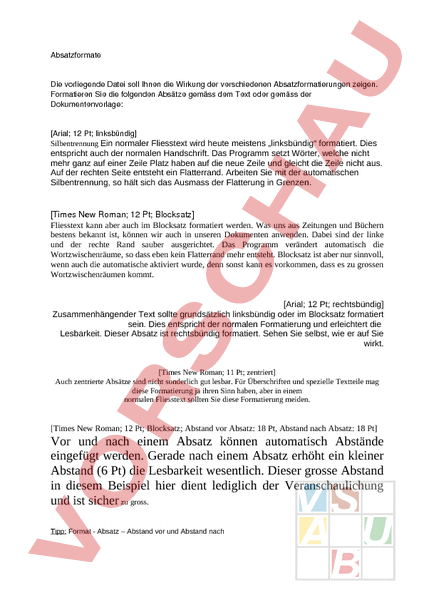
Absatzformate Die vorliegende Datei soll Ihnen die Wirkung der verschiedenen Absatzformatierungen zeigen. Formatieren Sie die folgenden Absätze gemäss dem Text oder gemäss der Dokumentenvorlage: [Arial; 12 Pt; linksbündig] Silbentrennung Ein normaler Fliesstext wird heute meistens „linksbündig formatiert. Dies entspricht auch der normalen Handschrift. Das Programm setzt Wörter, welche nicht mehr ganz auf einer Zeile Platz haben auf die neue Zeile und gleicht die Zeile nicht aus. Auf der rechten Seite entsteht ein Flatterrand. Arbeiten Sie mit der automatischen Silbentrennung, so hält sich das Ausmass der Flatterung in Grenzen. [Times New Roman; 12 Pt; Blocksatz] Fliesstext kann aber auch im Blocksatz formatiert werden. Was uns aus Zeitungen und Büchern bestens bekannt ist, können wir auch in unseren Dokumenten anwenden. Dabei sind der linke und der rechte Rand sauber ausgerichtet. Das Programm verändert automatisch die Wortzwischenräume, so dass eben kein Flatterrand mehr entsteht. Blocksatz ist aber nur sinnvoll, wenn auch die automatische aktiviert wurde, denn sonst kann es vorkommen, dass es zu grossen Wortzwischenräumen kommt. [Arial; 12 Pt; rechtsbündig] Zusammenhängender Text sollte grundsätzlich linksbündig oder im Blocksatz formatiert sein. Dies entspricht der normalen Formatierung und erleichtert die Lesbarkeit. Dieser Absatz ist rechtsbündig formatiert. Sehen Sie selbst, wie er auf Sie wirkt. [Times New Roman; 11 Pt; zentriert] Auch zentrierte Absätze sind nicht sonderlich gut lesbar. Für Überschriften und spezielle Textteile mag diese Formatierung ja ihren Sinn haben, aber in einem normalen Fliesstext sollten Sie diese Formatierung meiden. [Times New Roman; 12 Pt; Blocksatz; Abstand vor Absatz: 18 Pt, Abstand nach Absatz: 18 Pt] Vor und nach einem Absatz können automatisch Abstände eingefügt werden. Gerade nach einem Absatz erhöht ein kleiner Abstand (6 Pt) die Lesbarkeit wesentlich. Dieser grosse Abstand in diesem Beispiel hier dient lediglich der Veranschaulichung und ist sicher zu gross. Tipp: Format Absatz – Abstand vor und Abstand nach [Arial; 11 Pt; linksbündig; Erstzeileneinzug: 2 cm] Was wir aus Büchern auch kennen ist der Erstzeileneinzug. Das heisst: Die erste Zeile eines jeden Absatzes beginnt etwas weiter hinten, als die folgenden Zeilen. Dies erhöht wiederum die Lesbarkeit eines Textes. Der linke Rand einer gesamten Seite wird so optisch etwas unterbrochen und aufgelockert. [Times New Roman; 12 Pt; Blocksatz; Zeilenabstand: doppelt Normalerweise ist die Zeilenschaltung auf „Einfach eingestellt. Unsere Augen sind gewohnt, Text in dieser Formatierung zu lesen. Wählen wir eine abweichende Formatierung, so erschwert dies die Lesbarkeit. Schreiben Sie für sich aber ein Manuskript zu einem Vortrag und verwenden Sie dieses als Ablesehilfe, so kann der Einsatz von Mehrfachzeilen sehr sinnvoll sein. [Arial; 11 Pt; linksbündig; Hängender Einzug: 3 cm] Absätze mit hängendem Einzug sind sehr spezielle Formatierungen. In normalen Texten ergeben sie ein eher komisches Bild ab, da ausser der ersten Zeile alle Zeilen weiter hinten beginnen. Für Erklärungen oder Definitionen aber ist diese Art der Formatierung sehr sinnvoll. Hilfe: 1. Markiere den Absatz, zu dem ein hinzugefügt werden soll. 2. Wenn das nicht sichtbar ist, klicke im Menü Ansicht auf die Option Lineal. 3. Ziehe auf dem horizontalen Lineal den Marker für Hängender Einzug auf die gewünschte Ausgangsposition des Einzugs. Tipp: Für eine präzisere Einstellung des hängenden Einzugs können Sie die Registerkarte Einzüge und Abstände verwenden (Menü Format, Befehl Absatz). Wählen Sie aus der Liste Extra unter Einzug die Option Hängend. Bestimmen Sie im Feld Um die Breite des hängenden Einzugs.