Arbeitsblatt: Anleitung «Audacity»
Material-Details
Anleitung zur Audiosoftware »Audacity 1.3.12« (Win)
Informatik
Anderes Thema
klassenübergreifend
4 Seiten
Statistik
81673
1322
13
18.05.2011
Autor/in
pehali (Spitzname)
Land: Schweiz
Registriert vor 2006
Textauszüge aus dem Inhalt:
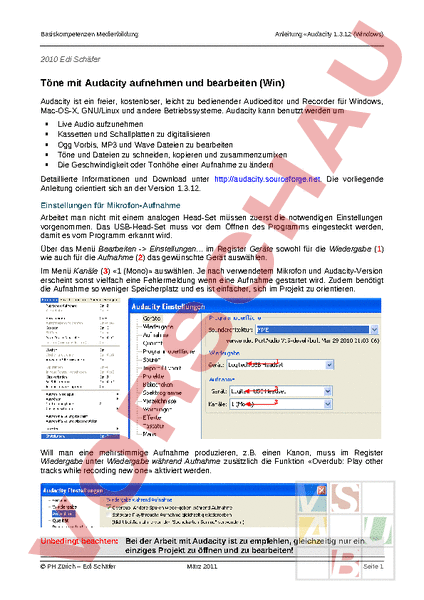
Basiskompetenzen Medienbildung Anleitung «Audacity 1.3.12 (Windows) 2010 Edi Schäfer Töne mit Audacity aufnehmen und bearbeiten (Win) Audacity ist ein freier, kostenloser, leicht zu bedienender Audioeditor und Recorder für Windows, Mac-OS-X, GNU/Linux und andere Betriebssysteme. Audacity kann benutzt werden um • • • • • Live Audio aufzunehmen Kassetten und Schallplatten zu digitalisieren Ogg Vorbis, MP3 und Wave Dateien zu bearbeiten Töne und Dateien zu schneiden, kopieren und zusammenzumixen Die Geschwindigkeit oder Tonhöhe einer Aufnahme zu ändern Detaillierte Informationen und Download unter Die vorliegende Anleitung orientiert sich an der Version 1.3.12. Einstellungen für Mikrofon-Aufnahme Arbeitet man nicht mit einem analogen Head-Set müssen zuerst die notwendigen Einstellungen vorgenommen. Das USB-Head-Set muss vor dem Öffnen des Programms eingesteckt werden, damit es vom Programm erkannt wird. Über das Menü Bearbeiten - Einstellungen. im Register Geräte sowohl für die Wiedergabe (1) wie auch für die Aufnahme (2) das gewünschte Gerät auswählen. Im Menü Kanäle (3) «1 (Mono)» auswählen. Je nach verwendetem Mikrofon und Audacity-Version erscheint sonst vielfach eine Fehlermeldung wenn eine Aufnahme gestartet wird. Zudem benötigt die Aufnahme so weniger Speicherplatz und es ist einfacher, sich im Projekt zu orientieren. 1 2 3 Will man eine mehrstimmige Aufnahme produzieren, z.B. einen Kanon, muss im Register Wiedergabe unter Wiedergabe während Aufnahme zusätzlich die Funktion «Overdub: Play other tracks while recording new one» aktiviert werden. Unbedingt beachten: Bei der Arbeit mit Audacity ist zu empfehlen, gleichzeitig nur ein einziges Projekt zu öffnen und zu bearbeiten! PH Zürich – Edi Schäfer März 2011 Seite 1 Basiskompetenzen Medienbildung Anleitung «Audacity 1.3.12 (Windows) Eine Audioaufnahme erstellen Um die Audioaufnahme zu starten, auf den Aufnahmeknopf (1) klicken. Mit dem Stoppknopf (2) lässt sich die Aufnahme beenden. Durch Betätigen der Pausentaste (3) wird die Aufnahme unterbrochen und kann bei erneutem Drücken der Pausentaste in der gleichen Audiospur fortgesetzt werden. Achtung: Bei aktivierter Pausentaste können viele Programmfunktionen nicht ausführt werden (z.B. speichern). Bei einem Versprecher am besten einen kurzen Moment warten und den Satz nochmals beginnen. Den fehlerhaften Teil kann man nach dem Beenden der Aufnahme wegschneiden (Teil auswählen und Löschtaste betätigen). Um die Aufnahme an einem beliebigen Ort mit einer Ergänzung zu versehen, erneut den Aufnahmeknopf betätigen. Eine neue Audiospur öffnet sich unterhalb der ersten. Nach dem Beenden der Aufnahme den Ergänzungsteil auswählen, kopieren, am gewünschten Ort in der Hauptspur den Cursor setzen und den Ergänzungsteil einfügen. Die nicht mehr benötigte Zusatzspur kann nun gelöscht werden. 3 2 1 Eine Audioaufnahme speichern Erstelle einen neuen Projektordner mit dem Namen des Projektes (z.B. Geschenk). Speichere die Audiodatei im Audacity-Format unter dem gewünschten Namen in diesem Ordner. Es wird eine Datei mit der Endung «*.aup» (z.B. geschenk.aup) sowie ein dazugehöriger Ordner, in diesem Fall geschenk_data generiert. Die Datei referenziert auf den Ordner, in welchem die Audiospuren abgelegt sind. Die Hierarchie dieser beiden Elemente muss unbedingt beibehalten werden. Achtung: Will man das Projekt auf einem andern Computer bearbeiten, muss deshalb immer der gesamte Projektordner transferiert werden und nicht nur die Aup-Datei. Der Name der Aup-Datei kann nachträglich geändert werden, nicht aber der Name des DataOrdners, da in der Aup-Datei der Pfad zu den Audiospuren nicht automatisch angepasst wird. Ändert man den Namen des Data-Ordners lässt sich das Projekt zwar noch öffnen, die Audiospuren aber sind leer! Eine Audiodatei importieren Um eine Audiodatei zu importieren kann sie einfach ins Programmfenster gezogen werden oder man wählt die gewünschte Datei per Menübefehl Datei - Import - Audio aus. PH Zürich – Edi Schäfer März 2011 Seite 2 Basiskompetenzen Medienbildung Anleitung «Audacity 1.3.12 (Windows) Spureinstellungen Für jede Spur bestehen verschiedene Einstellmöglichkeiten. Spur löschen Spur deaktivieren Alle anderen Spuren deaktivieren Spurlautstärke einstellen Balance zwischen linkem und rechtem Kanal einstellen Weitere Spur-Optionen der . . Monospur . Stereospur Besteht ein Projekt aus vielen Spuren, macht es Sinn den Spuren einen Namen zuzuordnen und/oder die Spuren logisch zu sortieren (z.B. nach Wort, Musik, Geräusche). Monospuren lassen sich dem linken oder dem rechten Kanal zuordnen. Eine Stereospur kann zu zwei identischen Monospuren gesplittet werden. Sofern gewünscht kann eine davon gelöscht werden. Eine Audiospur bearbeiten Für die einfache Bearbeitung einer Audiospur werden drei Werkzeuge benötigt: Mit dem Auswahlwerkzeug lässt sich die gewünschte Region markieren. Das Zoomwerkzeug ermöglicht genaueres arbeiten. Mit dem Verschiebewerkzeug lassen sich Spuren gesamthaft verschieben. Will man nur einen Teil der Spur verschieben, geht man wie folgt vor: • gewünschte Region auswählen • Ausschneiden • Cursor an der gewünschten Stelle platzieren • Einfügen Im Menü Effekt stehen zudem eine grosse Anzahl Filter zur Verfügung. Hier gilt: Ausprobieren! PH Zürich – Edi Schäfer März 2011 Seite 3 Basiskompetenzen Medienbildung Anleitung «Audacity 1.3.12 (Windows) Die Datei ins MP3-Format exportieren Um die Audiodatei auch ohne das Programm «Audacity» anhören zu können, ist ein Export in ein gängiges Format nötig. Besonders geeignet ist dazu das MP3-Format, wird doch die Datei markant kleiner. Für den Export ins MP3-Format wird zusätzlich das Plugin «LAME MP3 Encoder» benötigt. Auf der Downloadseite von www.audacity.de findet sich ein Link zur Installationsdatei. Downloaden und ebenfalls installieren. Auf ist eine Installationsanleitung in englischer Sprache zu finden. Unbedingt darauf achten wo das Plugin installiert wird, denn beim erstmaligen Exportieren erscheint ein Dialogfeld, in welchem angeben werden muss, wo sich die «Lame MP3 Encoder»-Datei befindet. Fortan ist dieser Zwischenschritt nicht mehr notwendig. Im Menü Datei den Befehl Exportieren. aufrufen, unter Dateityp die Einstellung MP3-Dateien auswählen, den gewünschten Speicherort festlegen und auf die Schaltfläche Speichern klicken. Im erscheinenden Dialogfeld Metadaten bearbeiten könnten nun die entsprechenden Angaben eintragen werden. Dies ist aber nicht notwendig und kann unter Umständen zu Problemen beim Abspielen des MP3 führen, deshalb lieber leer lassen und direkt auf die Schaltfläche OK klicken! TIPP: Damit der Import und Export von Audio-Files problemlos getätigt werden kann, ist zusätzlich die Installation der Erweiterung «FFmpeg import/export library» zu empfehlen. Geniesse nun dein Werk in iTunes oder im Windows Media Player und lade es auf dein Handy oder deinen MP3-Player! PH Zürich – Edi Schäfer März 2011 Seite 4 Basiskompetenzen Medienbildung PH Zürich – Edi Schäfer Anleitung «Audacity 1.3.12 (Windows) März 2011 Seite 5