Arbeitsblatt: Anleitung zum Downloaden
Material-Details
Anleitung für Schüler wie sie Bilder und Texte vom Internet auf ein Word-Dokument downloaden können.
Informatik
Internet
6. Schuljahr
1 Seiten
Statistik
83278
861
1
23.06.2011
Autor/in
Carol Strähl
Land: Schweiz
Registriert vor 2006
Textauszüge aus dem Inhalt:
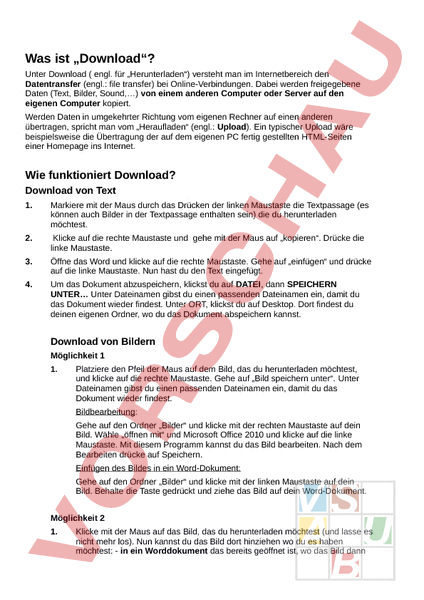
Was ist „Download? Unter Download engl. für „Herunterladen) versteht man im Internetbereich den Datentransfer (engl.: file transfer) bei Online-Verbindungen. Dabei werden freigegebene Daten (Text, Bilder, Sound,) von einem anderen Computer oder Server auf den eigenen Computer kopiert. Werden Daten in umgekehrter Richtung vom eigenen Rechner auf einen anderen übertragen, spricht man vom „Heraufladen (engl.: Upload). Ein typischer Upload wäre beispielsweise die Übertragung der auf dem eigenen PC fertig gestellten HTML-Seiten einer Homepage ins Internet. Wie funktioniert Download? Download von Text 1. Markiere mit der Maus durch das Drücken der linken Maustaste die Textpassage (es können auch Bilder in der Textpassage enthalten sein) die du herunterladen möchtest. 2. Klicke auf die rechte Maustaste und gehe mit der Maus auf „kopieren. Drücke die linke Maustaste. 3. Öffne das Word und klicke auf die rechte Maustaste. Gehe auf „einfügen und drücke auf die linke Maustaste. Nun hast du den Text eingefügt. 4. Um das Dokument abzuspeichern, klickst du auf DATEI, dann SPEICHERN UNTER Unter Dateinamen gibst du einen passenden Dateinamen ein, damit du das Dokument wieder findest. Unter ORT, klickst du auf Desktop. Dort findest du deinen eigenen Ordner, wo du das Dokument abspeichern kannst. Download von Bildern Möglichkeit 1 1. Platziere den Pfeil der Maus auf dem Bild, das du herunterladen möchtest, und klicke auf die rechte Maustaste. Gehe auf „Bild speichern unter. Unter Dateinamen gibst du einen passenden Dateinamen ein, damit du das Dokument wieder findest. Bildbearbeitung: Gehe auf den Ordner „Bilder und klicke mit der rechten Maustaste auf dein Bild. Wähle „öffnen mit und Microsoft Office 2010 und klicke auf die linke Maustaste. Mit diesem Programm kannst du das Bild bearbeiten. Nach dem Bearbeiten drücke auf Speichern. Einfügen des Bildes in ein Word-Dokument: Gehe auf den Ordner „Bilder und klicke mit der linken Maustaste auf dein Bild. Behalte die Taste gedrückt und ziehe das Bild auf dein Word-Dokument. Möglichkeit 2 1. Klicke mit der Maus auf das Bild, das du herunterladen möchtest (und lasse es nicht mehr los). Nun kannst du das Bild dort hinziehen wo du es haben möchtest: in ein Worddokument das bereits geöffnet ist, wo das Bild dann eingefügt wird, auf den Desktop, wo es dann gespeichert wird, oder in irgendeinen Ordner, wo das Bild dann abgespeichert wird,