Arbeitsblatt: Word Anleitung kopieren/ausschneiden/einfügen
Material-Details
Anleitung mit Screen-Shots für Primarstufe (3.-6.Klasse)
Informatik
Textverarbeitung
3. Schuljahr
1 Seiten
Statistik
88353
1127
1
21.10.2011
Autor/in
Martin Weidmann
Tel G 052 336 12 70
Tel P 079 542 07 83
Tel P 079 542 07 83
Land: Schweiz
Registriert vor 2006
Textauszüge aus dem Inhalt:
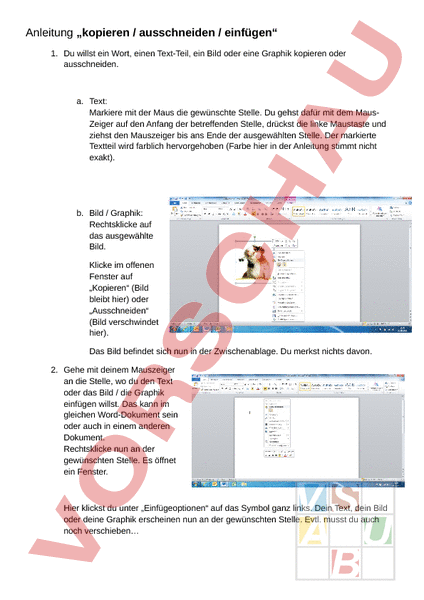
Anleitung „kopieren ausschneiden einfügen 1. Du willst ein Wort, einen Text-Teil, ein Bild oder eine Graphik kopieren oder ausschneiden. a. Text: Markiere mit der Maus die gewünschte Stelle. Du gehst dafür mit dem MausZeiger auf den Anfang der betreffenden Stelle, drückst die linke Maustaste und ziehst den Mauszeiger bis ans Ende der ausgewählten Stelle. Der markierte Textteil wird farblich hervorgehoben (Farbe hier in der Anleitung stimmt nicht exakt). b. Bild Graphik: Rechtsklicke auf das ausgewählte Bild. Klicke im offenen Fenster auf „Kopieren (Bild bleibt hier) oder „Ausschneiden (Bild verschwindet hier). Das Bild befindet sich nun in der Zwischenablage. Du merkst nichts davon. 2. Gehe mit deinem Mauszeiger an die Stelle, wo du den Text oder das Bild die Graphik einfügen willst. Das kann im gleichen Word-Dokument sein oder auch in einem anderen Dokument. Rechtsklicke nun an der gewünschten Stelle. Es öffnet ein Fenster. Hier klickst du unter „Einfügeoptionen auf das Symbol ganz links. Dein Text, dein Bild oder deine Graphik erscheinen nun an der gewünschten Stelle. Evtl. musst du auch noch verschieben