Arbeitsblatt: Photoshop - Eingestanzter Text
Material-Details
Eine Übung in Photoshop mit Texteffekten
Informatik
Anderes Thema
10. Schuljahr
4 Seiten
Statistik
92283
804
3
08.01.2012
Autor/in
Michael Hermann
Land: Schweiz
Registriert vor 2006
Textauszüge aus dem Inhalt:
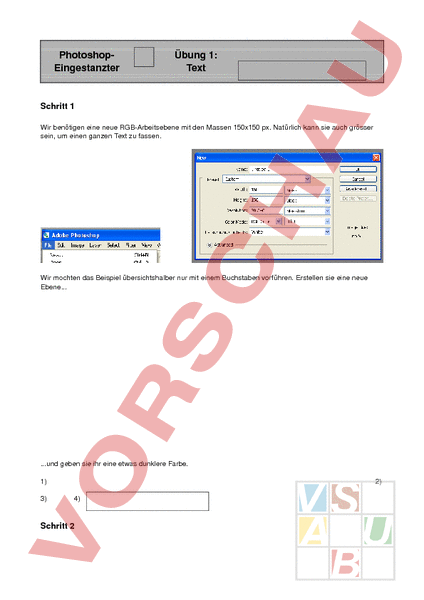
Photoshop Eingestanzter Übung 1: Text Schritt 1 Wir benötigen eine neue RGBArbeitsebene mit den Massen 150x150 px. Natürlich kann sie auch grösser sein, um einen ganzen Text zu fassen. Wir mochten das Beispiel übersichtshalber nur mit einem Buchstaben vorführen. Erstellen sie eine neue Ebene. .und geben sie ihr eine etwas dunklere Farbe. 1) 3) 2) 4) Schritt 2 Photoshop – Eingestanzter Text 2/2 Als nächstes wählen sie aus dem Menu Filter den Eintrag Render Difference Clouds. Das Bild wird von dunklen Wolken verdeckt. Um es wieder aufzuhellen, benutzen sie die Option aus dem EbenenFenster im PullDownMenu Hard Light. Der Hintergrund ist zwar heller geworden, aber noch nicht hell genug. Damit das Bild die nötige Schärfe bekommt, werden im Menupunkt Image Adjustments Brightness/Contrast folgende Werte eingetragen: Helligkeit: 0, Kontrast: 40. Nun sollte das Bild so aussehen: Damit der Hintergrund mehr Details zeigenkann, müssen wir ihn schärfen. Menu Filter Sharpen Unsharp Mask. Die ensprechenden Einsteillungen sind hier abgebildet: Der Hintergrund ist nun für die Aufnahme des FontObjektes vorbereitet. Schritt 3 Aus dem WerkzeugFenster wird das TextmarkierungsTool gewählt. Wählen sie eine Schriftart und Schriftgrösse. Klicken sie nun auf die Ebene und tippen sie einen beliebigen Buchstaben. Der Buchstabe wird nun als Markierung auf der Ebene sichtbar. Kopieren sie ihn und fügen sie ihn an der gleichen Stelle wieder ein. (Bearbeiten Kopieren und Bearbeiten Einfügen). Der Buchstabe erscheint etwas dunkler. Schritt 4 Im letzten Schritt bekommt der Buchstabe die notwendigen Effekte zugewiesen, damit der auf dem Hintergrund besser zur Geltung kommt. Dazu wählen wir zuerst einen Schlagschatten. Layers Blending Options Inner Shadow. Die Werte hier: So entsteht der EinstanzEffekt. Fertig!